Meta Quest 3 / 3S 配置指南
准备工作
遥操作设备侧
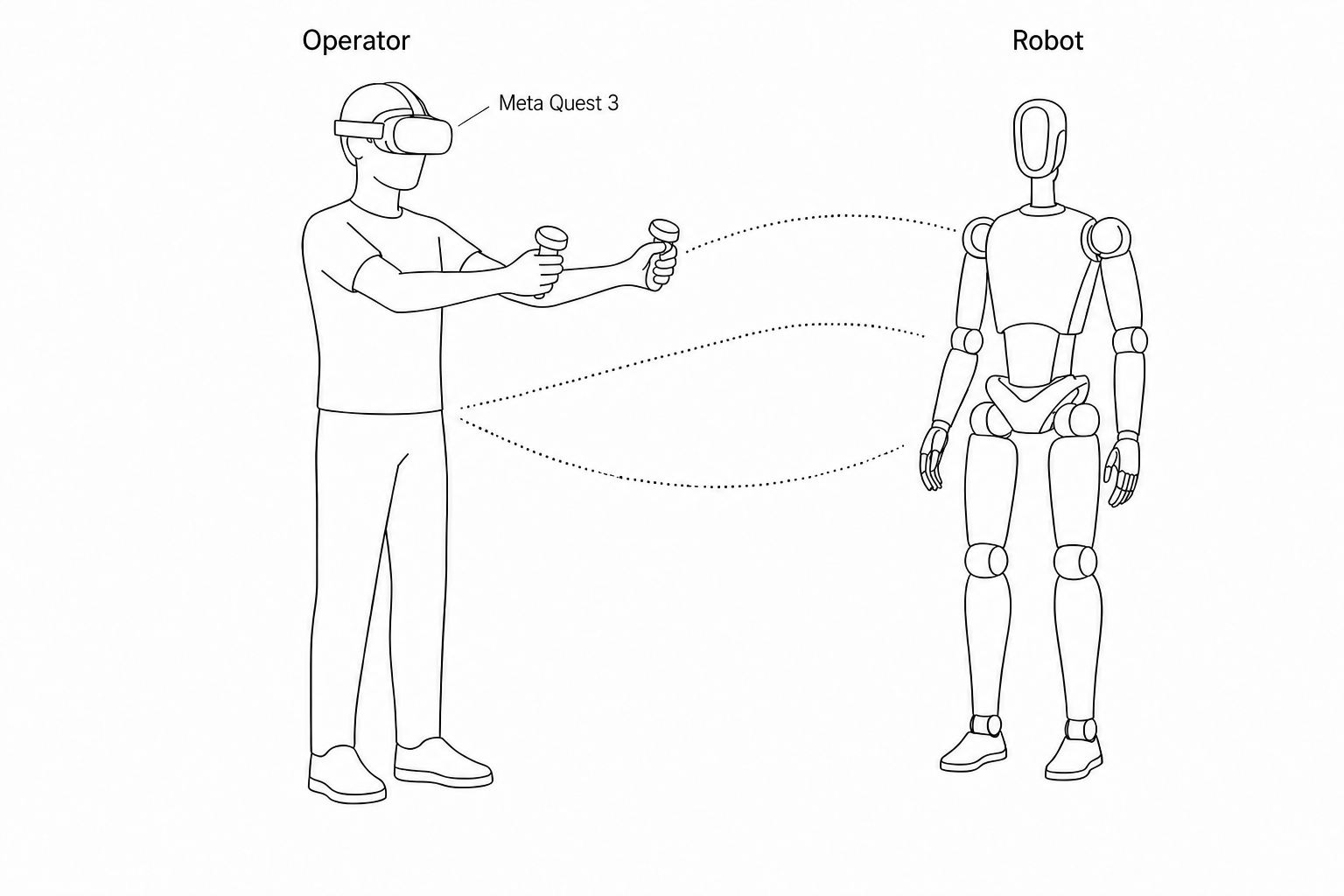
| 设备 | 数量 | 说明 | 备注 |
|---|---|---|---|
| PND机器人 | 1 台 | Adam 系列机器人 | 配置遥操作程序 |
| 用户计算机 | 1 台 | / | 安装 Foxglove Studio |
| Meta Quest 3 / 3S | 1 台 | VR 头显 + 左右手遥控器 | 按照官方参考指南 设置 Meta Quest 3S 正确穿戴设备 |
首次使用设置
- 长按头显右侧的 电源键 3 秒开机。
- 完成官方指南中的 开箱 与 调整佩戴。
- 在移动端下载 Meta Horizon(中国大陆账号暂不支持,需切换海外账号),使用 Meta Horizon 与头戴设备配对,完成创建账号等初始设置。
Meta 手柄说明
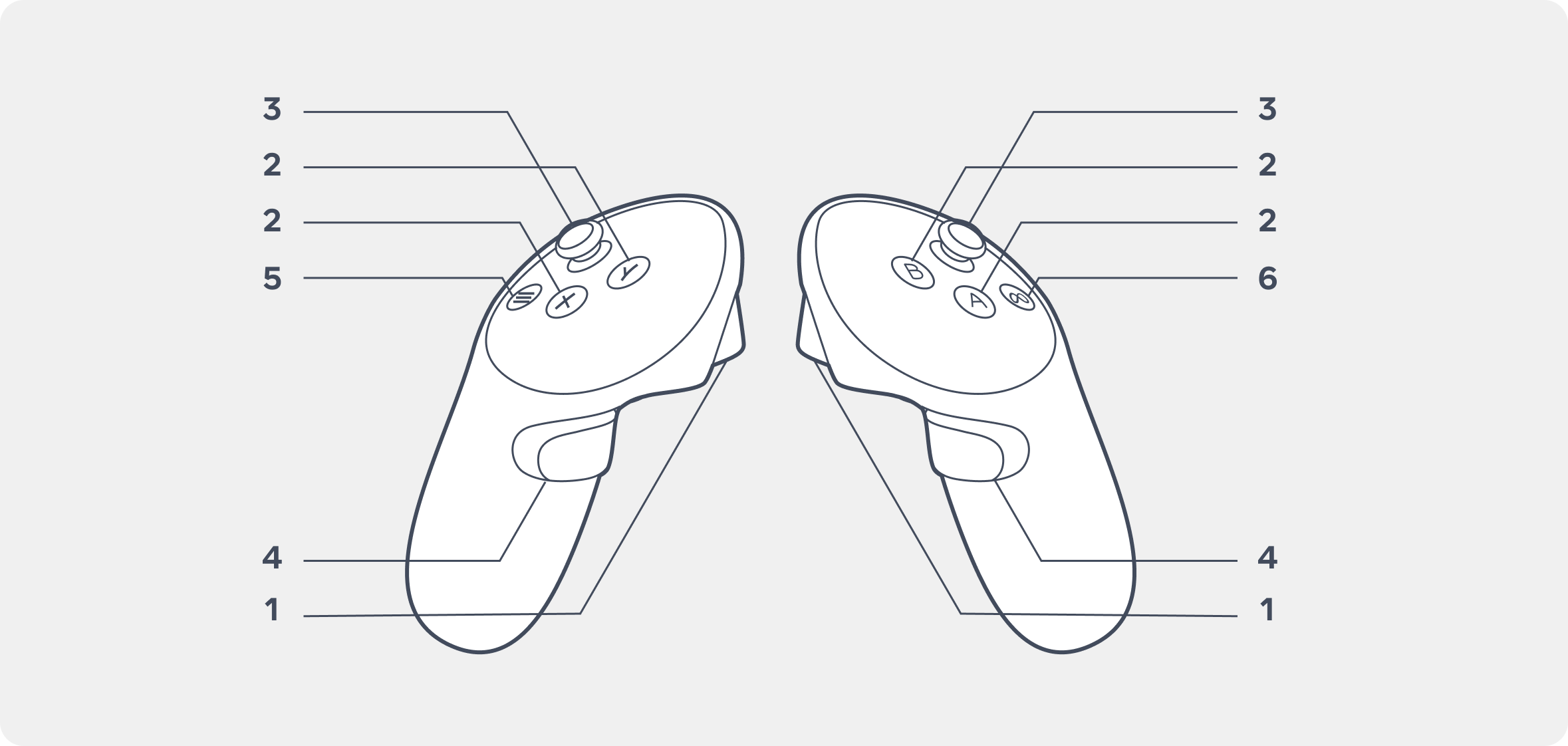
- Trigger buttons
- Y、X、A、B buttons
- Thumbstick
- Grip buttons
- Menu buttons
- Meta buttons
机器人侧
-
在用户PC端打开终端,连接机器人。
-
安装遥操作程序(需接入互联网,已安装可跳过)。
操作流程
运行遥操作程序
ssh pnd-humanoid@192.168.XX.XX # 将XX.XX替换为实际IP地址,位于遥控器手柄背面,输入初始密码:pndxyz
source /opt/pnd/pnd_teleop/setup_cli.bash
# 所有型号同一命令:
spteleop teleop adam_u webvr mink
Meta 头显端设置
- 参考 官方参考指南: 设置 Meta Quest 3S 佩戴设备。
- 在 设置 中选择与机器人连接至同一个 Wi-Fi 网络。
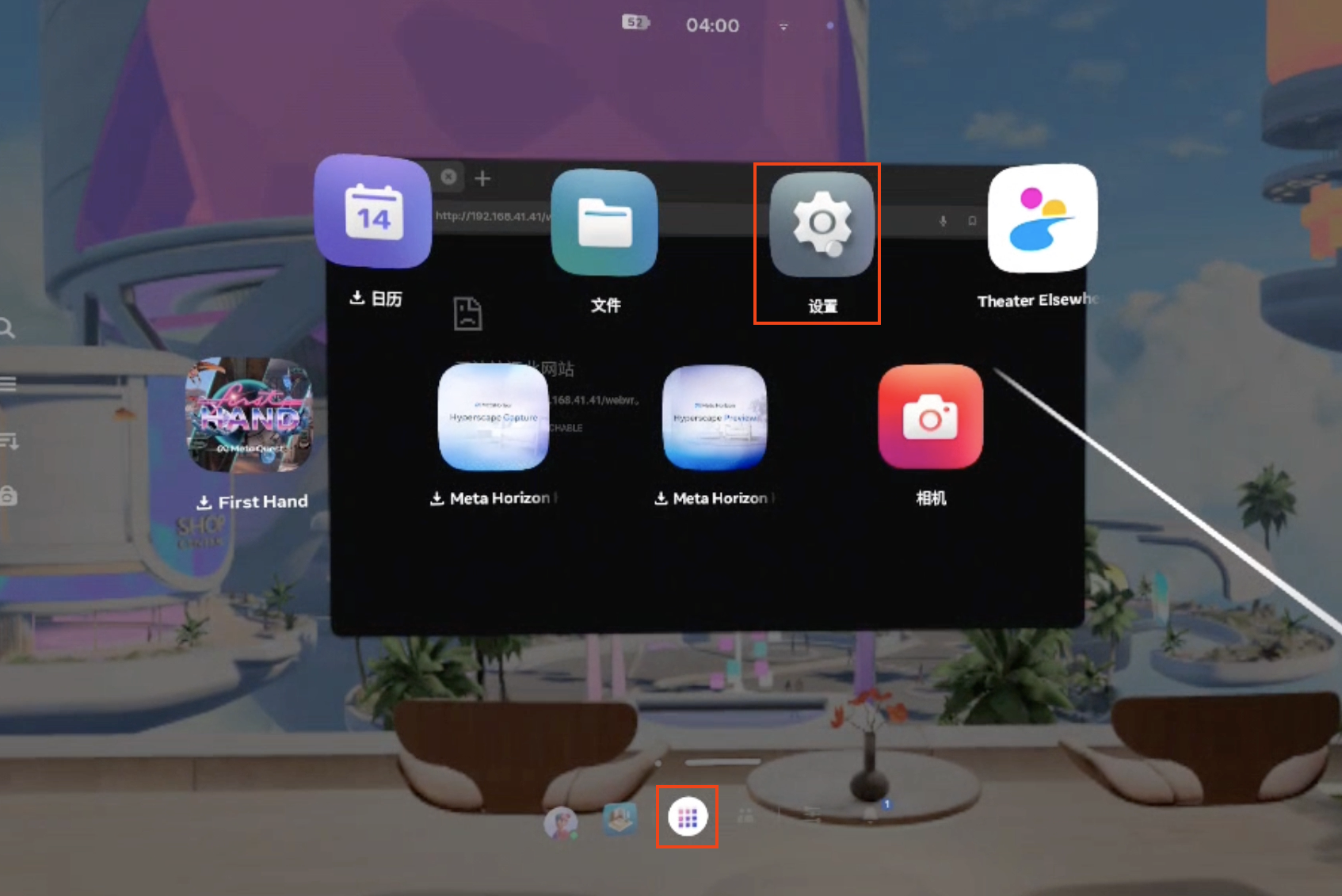
- 打开 浏览器,在地址栏输入
https://192.168.XX.XX/webvr(替换为实际机器人 IP)。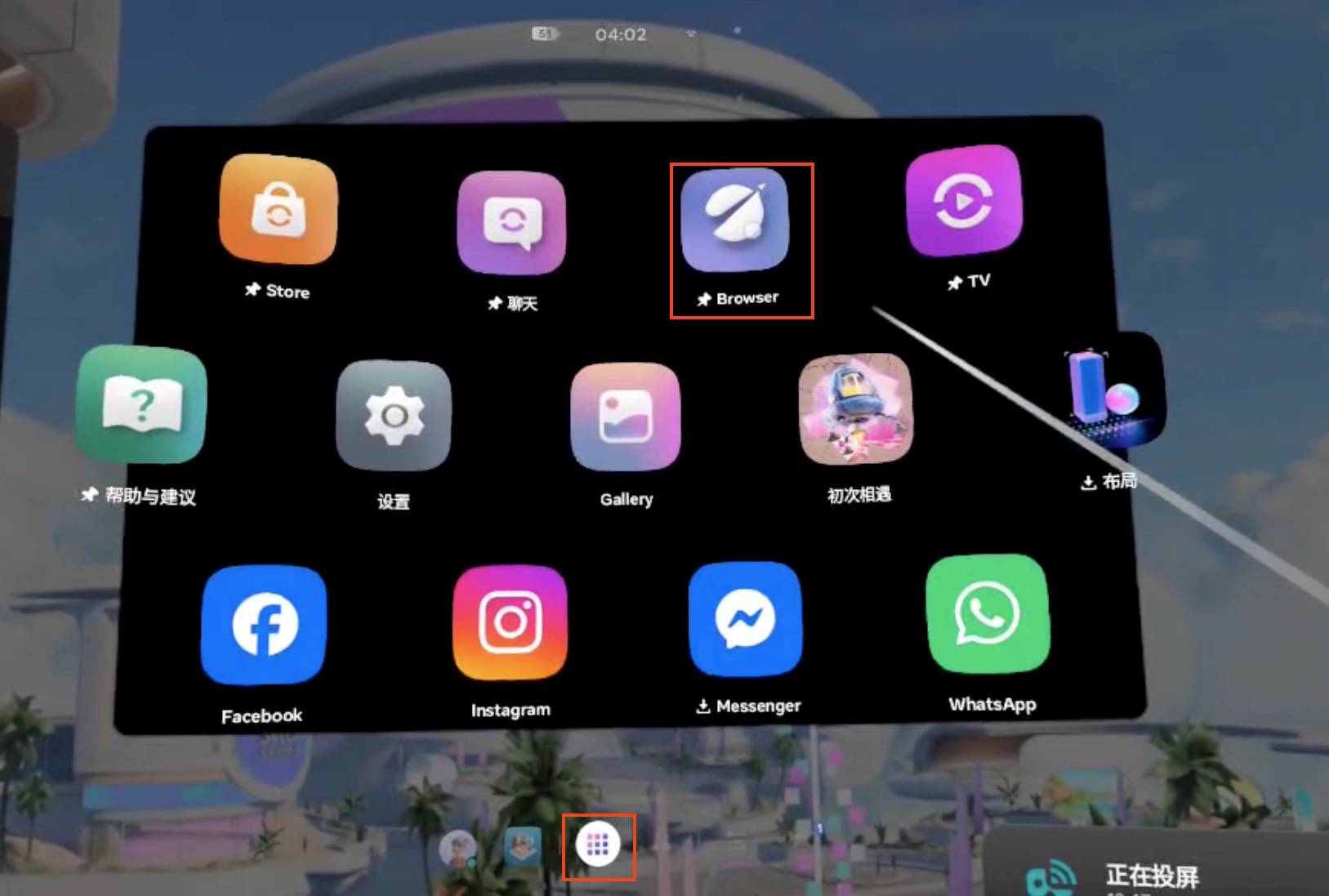
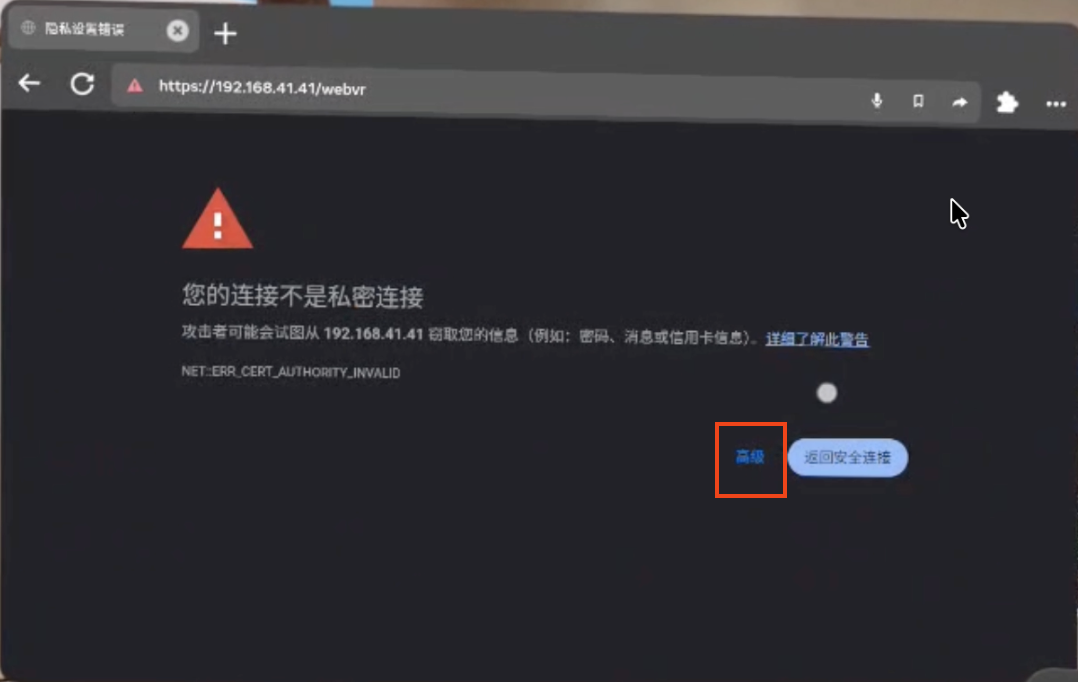
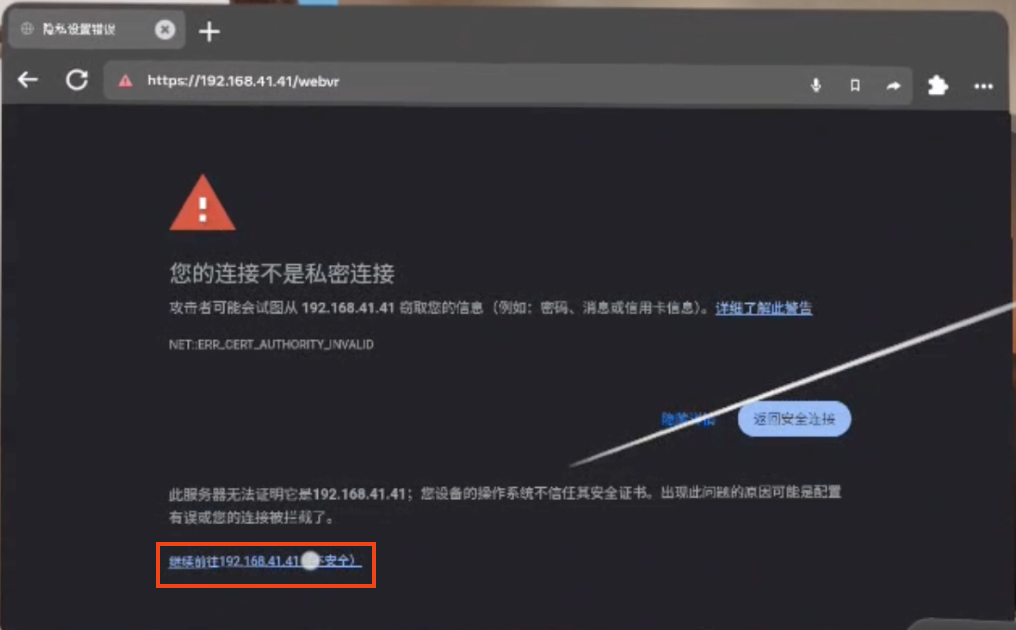
- 点击 高级 --> 继续前往192.168.XX.XX。
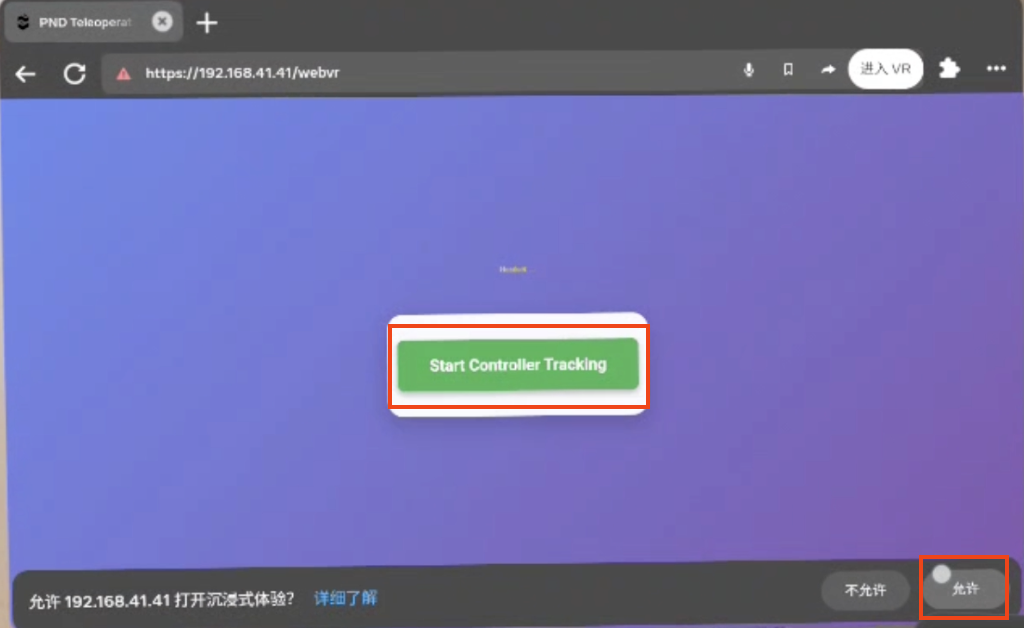
- 点击 Start Controller Tracking --> 允许 启动追踪。
可视化预览
- 在用户PC端安装并启动 Foxglove Studio。
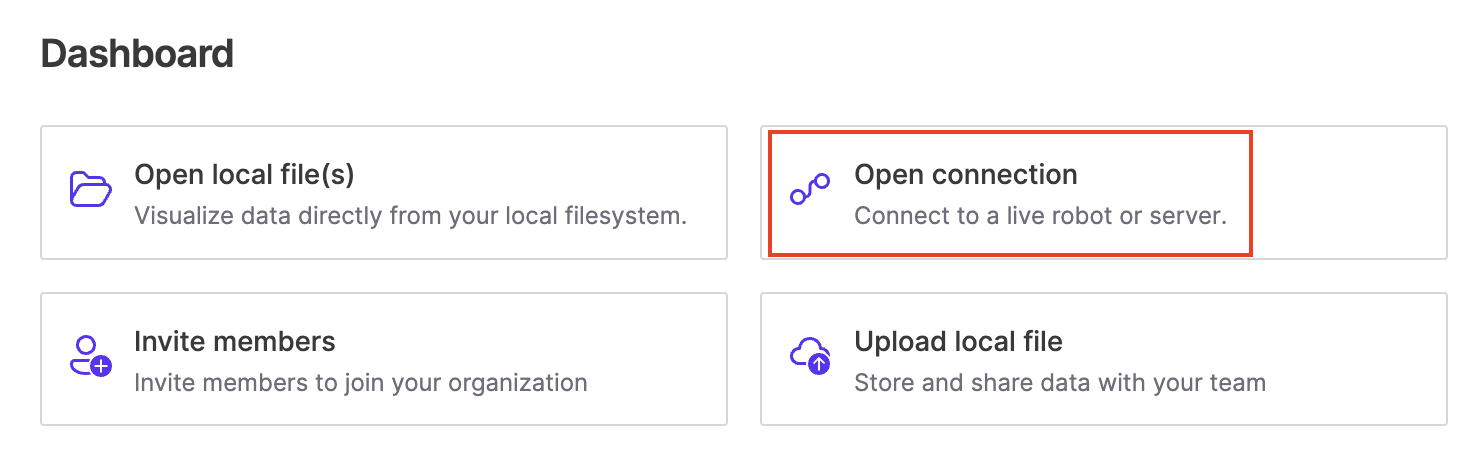
- 注册登录后点击 Open Connection。
- 通过WebSocket连接机器人:
ws://localhost:8765(将localhost替换为机器人实际IP)。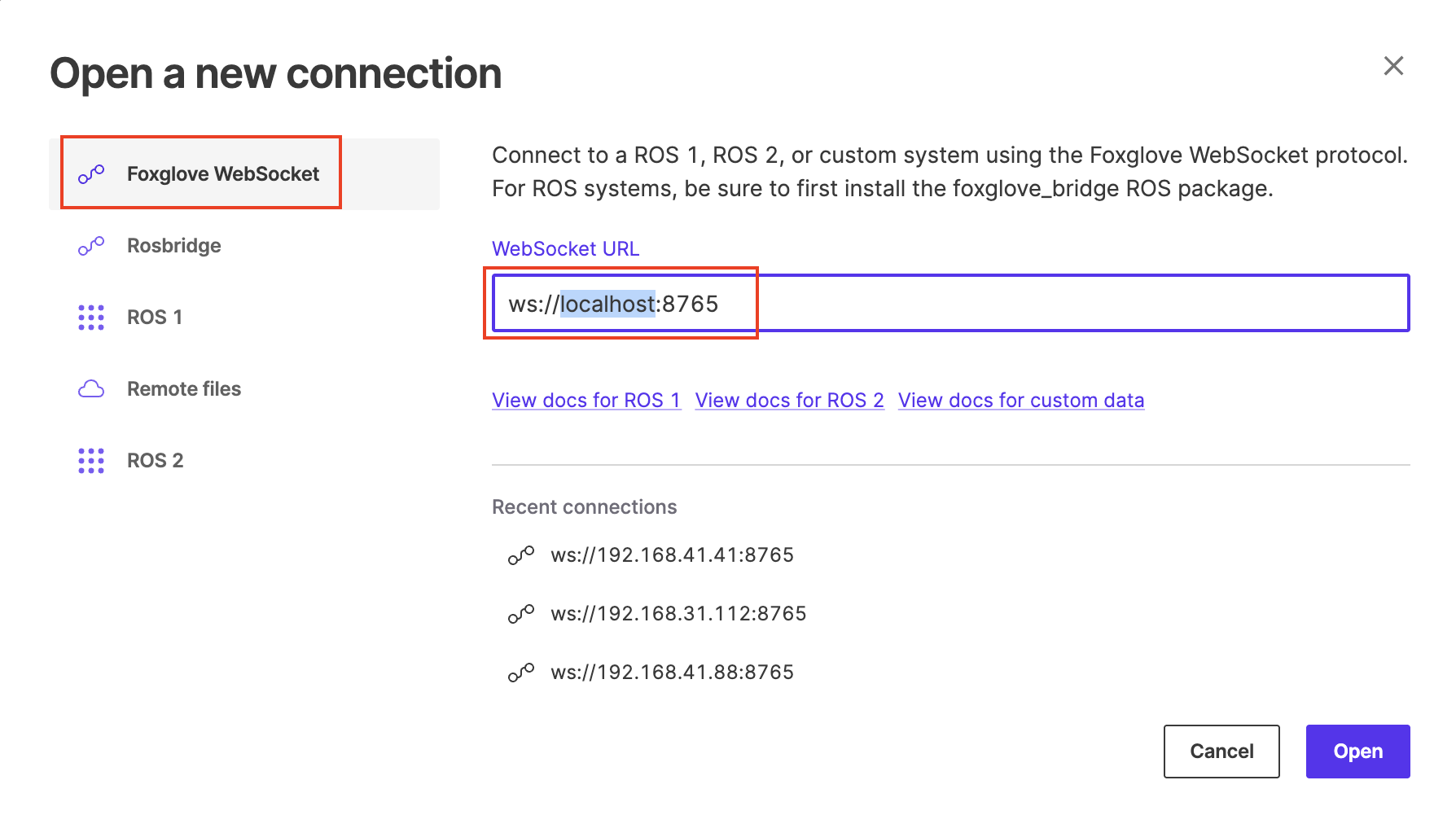
- 进入三维可视化面板,打开设置。
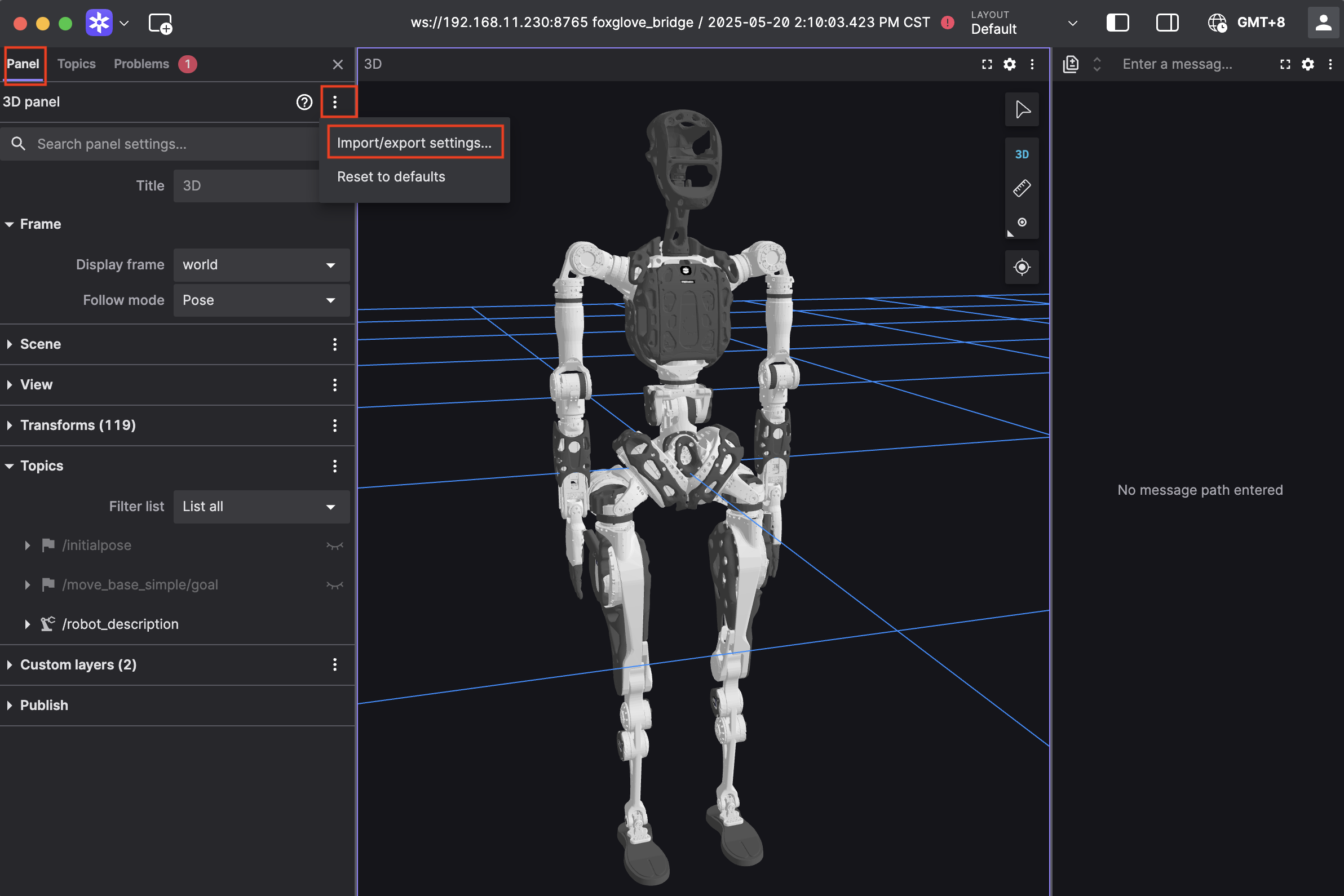
- 复制下方代码粘贴到到设置页面,点击 Apply。配置成功后即可实时观察机器人动作映射效果。
点击展开配置代码
{
  "layers": {
    "845139cb-26bc-40b3-8161-8ab60af4baf5": {
      "visible": true,
      "frameLocked": true,
      "label": "Grid",
      "instanceId": "845139cb-26bc-40b3-8161-8ab60af4baf5",
      "layerId": "foxglove.Grid",
      "size": 10,
      "divisions": 10,
      "lineWidth": 1,
      "color": "#248eff",
      "position": [
        0,
        0,
        0
      ],
      "rotation": [
        0,
        0,
        0
      ],
      "order": 1
    }
  },
  "cameraState": {
    "perspective": true,
    "distance": 8.362406704377788,
    "phi": 74.10829292531537,
    "thetaOffset": 13.624928863620116,
    "targetOffset": [
      1.3462285617160472,
      3.872395794634993,
      -4.022926534191149e-17
    ],
    "target": [
      0,
      0,
      0
    ],
    "targetOrientation": [
      0,
      0,
      0,
      1
    ],
    "fovy": 45,
    "near": 0.5,
    "far": 5000
  },
  "followMode": "follow-pose",
  "followTf": "world",
  "scene": {
    "meshUpAxis": "z_up",
    "transforms": {
      "showLabel": false,
      "enablePreloading": true,
      "axisSize": 0
    },
    "ignoreColladaUpAxis": true
  },
  "transforms": {},
  "topics": {
    "/robot_description": {
      "visible": true
    }
  },
  "publish": {
    "type": "point",
    "poseTopic": "/move_base_simple/goal",
    "pointTopic": "/clicked_point",
    "poseEstimateTopic": "/initialpose",
    "poseEstimateXDeviation": 0.5,
    "poseEstimateYDeviation": 0.5,
    "poseEstimateThetaDeviation": 0.26179939
  },
  "imageMode": {}
}
标定流程
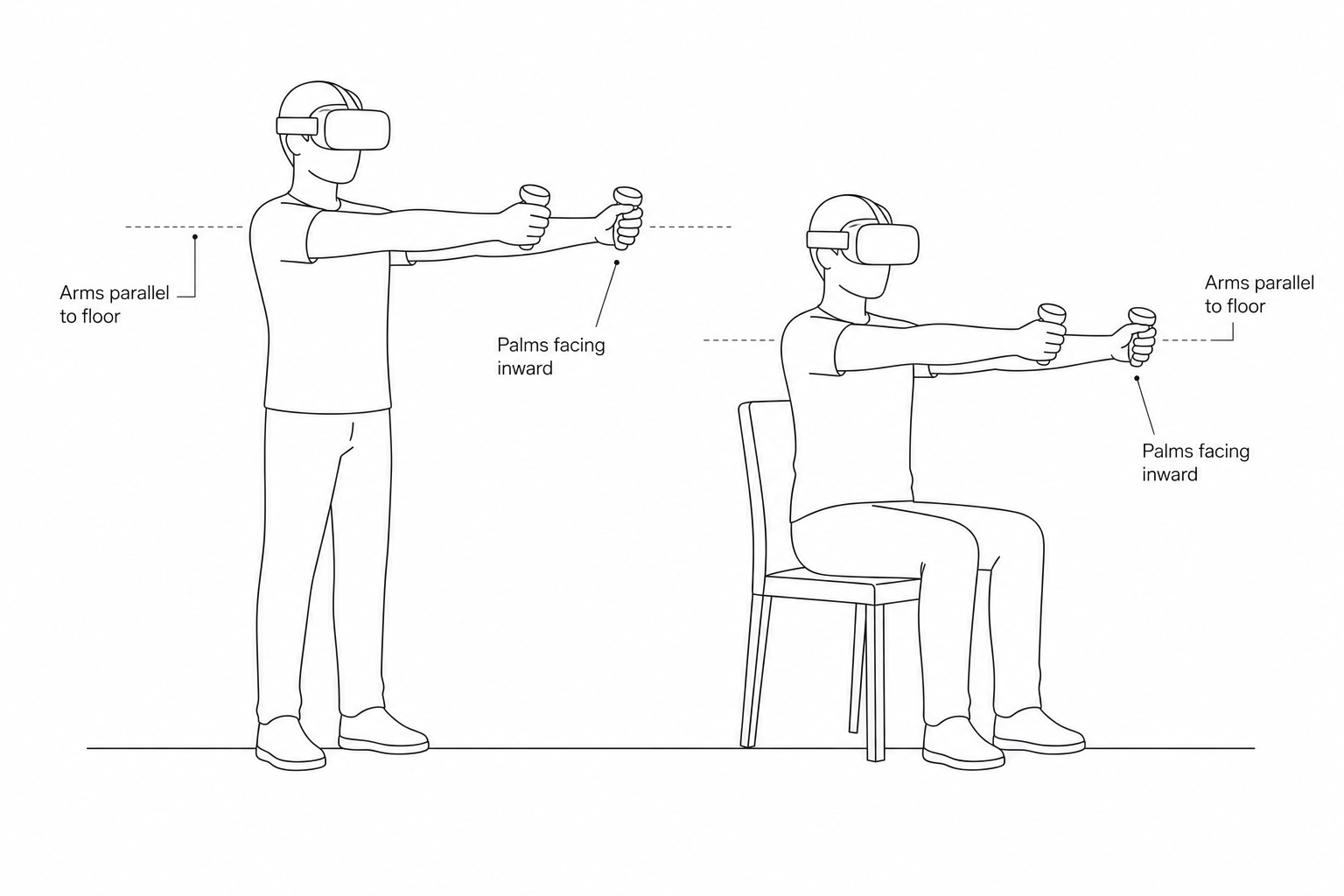
- 保持标定姿势(站姿或坐姿二选一):双臂与地面平行,双手握持遥控器并且掌心向内侧,长按 Meta 右手柄
 键 约 3 秒标定。
- 按下 Meta 右手柄 A 键接入遥操作数据。
- 可在 Foxglove中 看到机器人模型开始跟随操作员动作,检查姿态如有异常则需重新标定。
注意
- 标定完成后开始遥操作时,请保持双脚位置固定。
- 如需移动位置,请先断开遥操作: B 键 ,移动后重新标定。
实机操作
警告
- 实机操作存在一定风险,请确保机器人周围3米范围内无障碍物
- 仅在遥操作程序正常运行且预览效果符合预期时,方可接入实机控制
- 接入数据前确认预览中的关节位置与实际机器人姿态基本一致
- 遥操作期间禁止切换其他运行模式(如行走、跑步等演示程序)
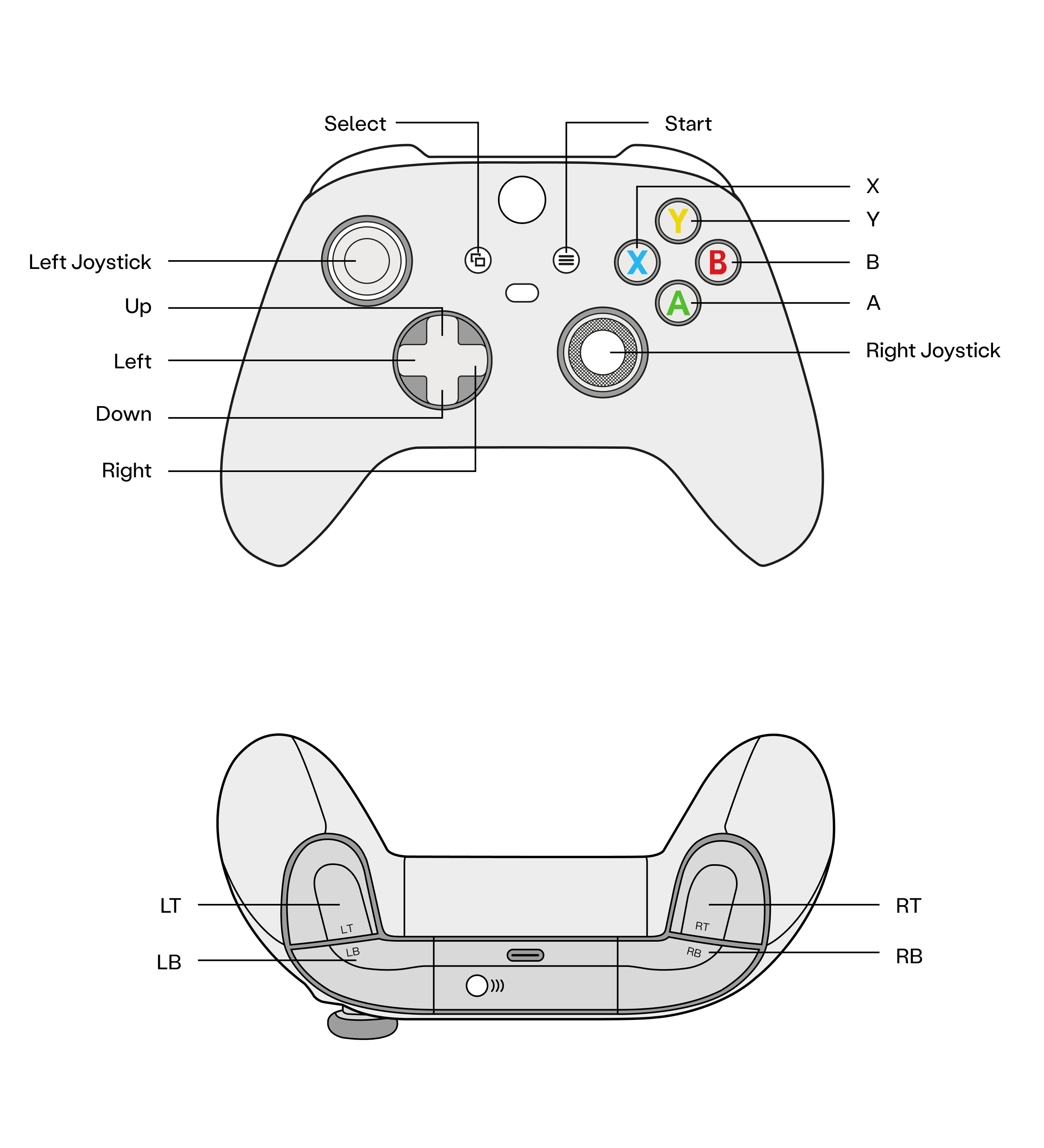
- 遇到异常情况立即执行以下紧急操作:
- LT+B:进入阻尼模式
- LB+RB:执行器断电
各型号实机操作
实机手部映射
- Meta 右手柄 A:接入遥操作数据
- Meta 右手柄 B:断开遥操作数据
- Meta 右手柄 Meta:标定
- Meta 右手柄 A 触摸:右手大拇指旋转
- Meta 左手柄 X 触摸:左手大拇指旋转
- Meta 右手柄 Trigger:右手拇指、食指开合
- Meta 左手柄 Trigger:左手拇指、食指开合
- Meta 右手柄 Grip:右手中指、无名指、小指开合
- Meta 左手柄 Grip:左手中指、无名指、小指开合
最后更新:2026-05-20