RCU-4 用户手册
Robot Control Unit-4(RCU-4) 是一款面向 PSA 系列执行器供电场景的一体化电源模块,集成 Ethernet/UDP 通讯配置与功率制动等功能,提供 3 路标准 RJ45 通信接口及 4 路 XT30 电源输出接口,可为多台执行器的多样化用电需求提供稳定、可靠的供电保障。
参数介绍
| 参数项 | 规格详情 | 参数项 | 规格详情 |
|---|---|---|---|
| 产品名称 | RCU-4 v2.0 | 额定负载 | 48V/5A |
| 外观尺寸(长宽高) | 133mm * 71mm * 72mm | 网络连接 | 网口 |
| 屏幕尺寸 | 2.23inch OLED HAT | 外接屏幕推荐 | 1080P/50HZ |
| 电源适配器输入电压 | AC 90-264V | 待机功耗 | 5W |
| 电源适配器输出电压 | DC 48V | 最大功率 | NPB-360-48XLR:功率360W YU4803:功率144W |
| 工作温度 | 0°C ~ 40°C | / | / |
接口规格
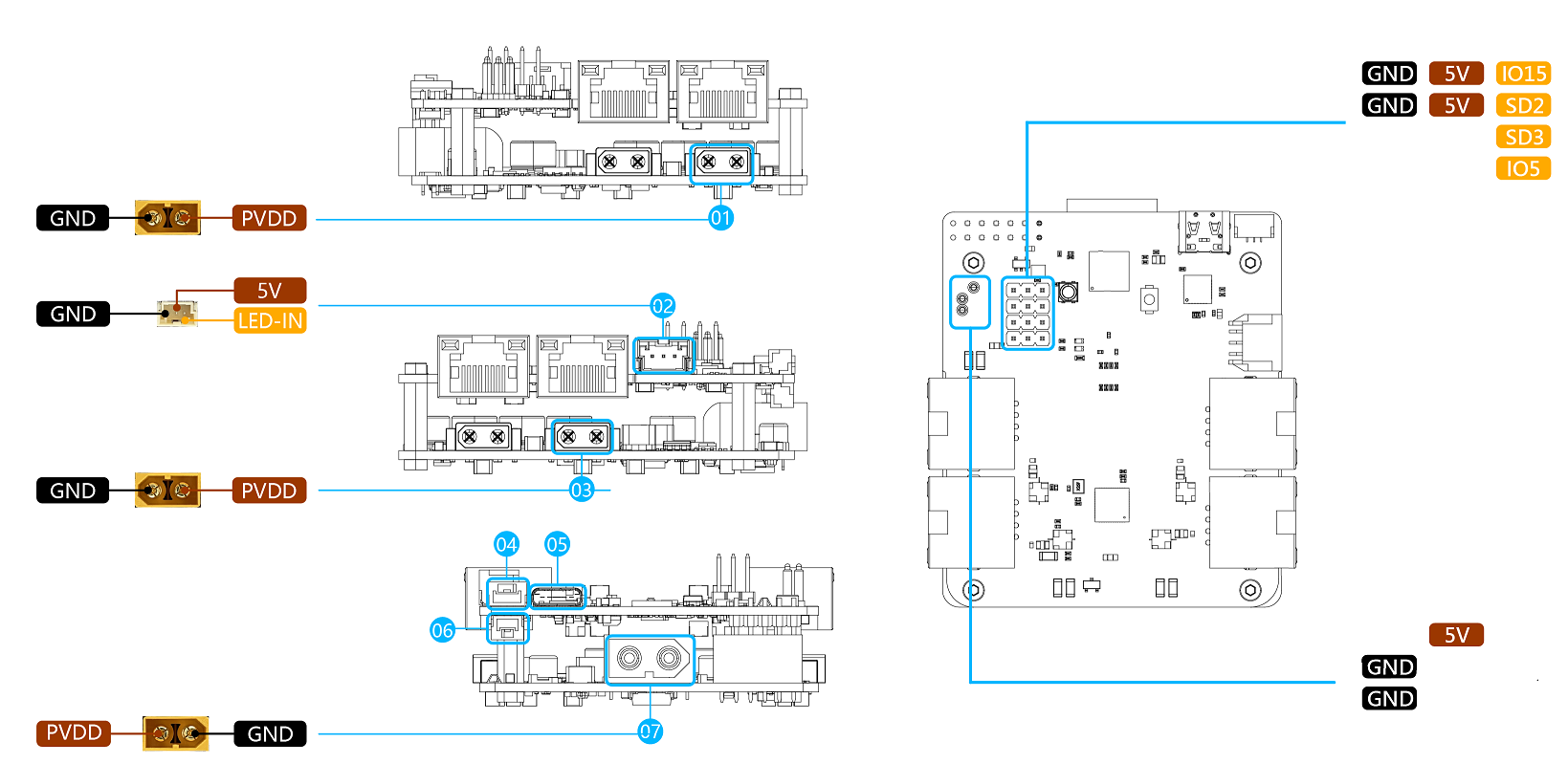
| 序号 | 类型 | 接口说明 | 序号 | 类型 | 接口说明 |
|---|---|---|---|---|---|
| 1 | 急停开关 | 输出电源急停开关 | 9 | 输出4 | XT30 接口,48V 电源输出口 |
| 2 | 电源开关 | 输出电源供电控制开关 | 10 | 输入 | XT60 接口,48V 供电输入口 |
| 3 | 网口1 | 信号输出接口 | 11 | USB1 | 外接设备连接接口(如键盘、鼠标等) |
| 4 | 网口2 | 信号输出接口 | 12 | USB2 | 外接设备连接接口(如键盘、鼠标等) |
| 5 | 网口3 | 信号输出接口 | 13 | 调试1 | 软件调试接口 |
| 6 | 输出1 | XT30 接口,48V 电源输出口 | 14 | 调试2 | 软件调试接口 |
| 7 | 输出2 | XT30 接口,48V 电源输出口 | 15 | Micro HDMI1 | 显示连接接口 |
| 8 | 输出3 | XT30 接口,48V 电源输出口 | 16 | Micro HDMI2 | 显示连接接口 |
操作流程
开机
将电源线接入 XT60 接口(序号10),设备自动开机,屏幕大约 20 秒点亮,完成开机。
连接与配置
首次使用 RCU-4 时,可根据实际硬件条件,选择以下任一方式完成连接与配置。
方式一:用户 PC 操作
该方式通过有线或无线方式将用户 PC 与 RCU-4 建立连接,并在用户 PC 端的浏览器中完成配置。
无线连接
- 在用户 PC 的 Wi-Fi 列表中,选择名称含
RCU-4:XX字样的热点进行连接,密码为12345678。 - 连接成功后,在 PC 浏览器地址栏输入
10.10.0.1,进入无线配置页面。 -
在页面中填写本地路由器的
SSID与密码,点击 Start Connection。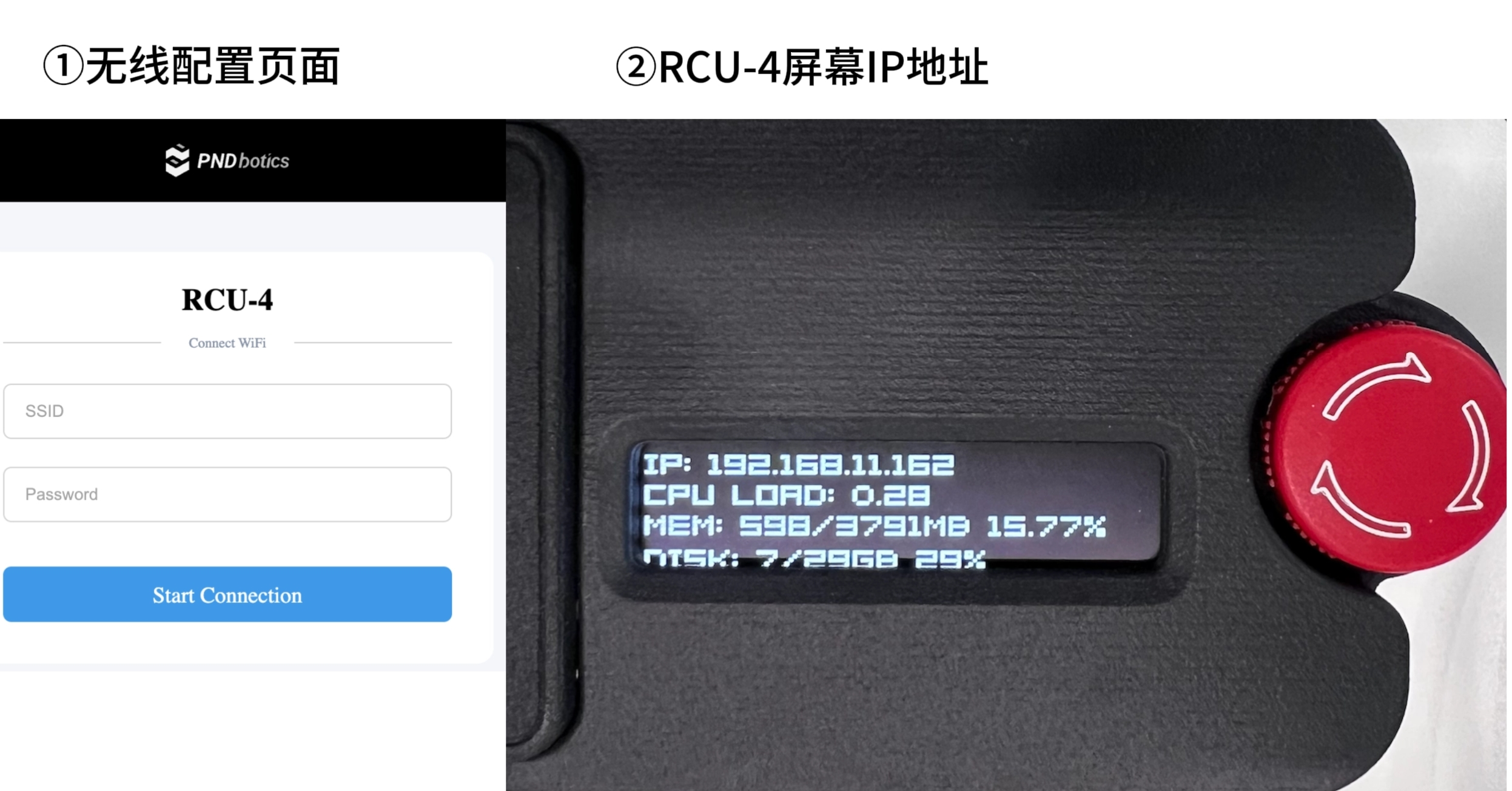
-
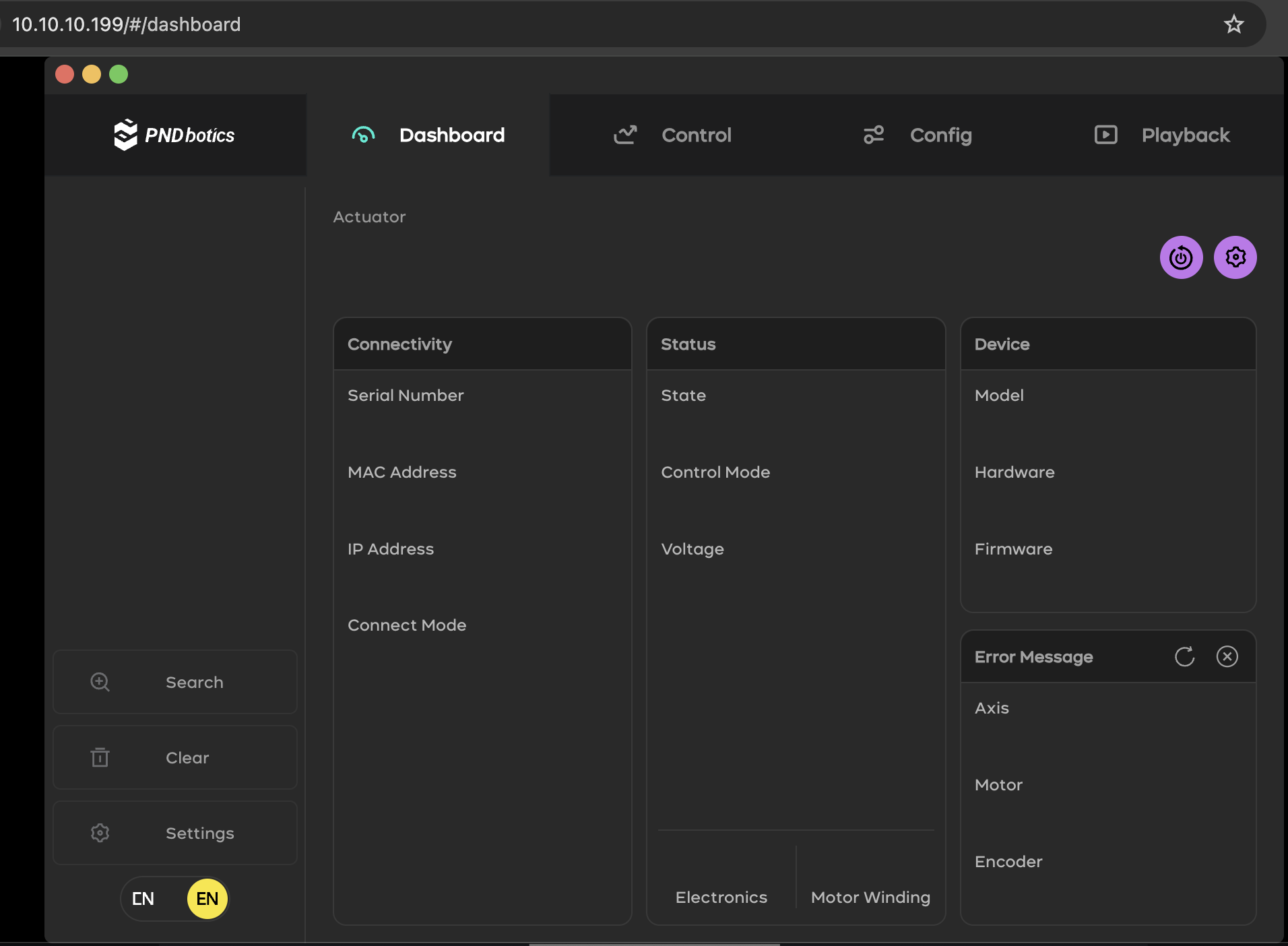
稍候片刻,当 RCU-4 屏幕显示所分配的 IP 地址时,即表明 RCU-4 已成功接入无线网络。此时将用户 PC 连接至同一无线网络,并在浏览器地址栏输入屏幕所示 WI-FI 的 IP 地址 ,可进入PDS界面。
有线连接
- 使用网线将用户 PC 的网口与 RCU-4 的任一 RJ45 端口(序号 3/4/5)相连。
- 将本机网卡配置为静态 IP,确保其处于网段:
10.10.10.XXX(XXX 取 1~254 之间的任意整数,但不可为 127) - IP 配置完成后,在 PC 浏览器地址栏输入
10.10.10.127可进入 PDS 页面。
提示
在使用网线直连 RCU-4 的情况下,同样可在浏览器地址栏输入 10.10.0.1 进入无线网络配置界面,操作方式与上述一致。
方式二:RCU 主机操作
该方式无需借助外部电脑,直接以 RCU-4 作为独立主机完成本地配置。
2.1 硬件连接
- 通过 Micro HDMI 接口(序号 15/16)将 RCU-4 连接至外接显示屏(推荐 1080P/50HZ)。
- 通过 USB 接口(序号 11/12)连接鼠标与键盘。
2.2 本地操作配置
设备自动开机并进入桌面环境后,直接在 RCU-4 主机系统的浏览器中可执行以下操作:
-
在浏览器地址栏输入
10.10.10.127可进入 PDS 页面 -
在浏览器地址栏输入
10.10.10.200可进入无线配置页面,填写本地路由器的SSID与密码,即可将 RCU-4 接入无线网络。浏览器地址栏输入屏幕所示 WI-FI 的 IP 地址 ,可进入PDS界面。
关机
长按电源开关 5 秒即可关机,大约 20 秒后屏幕熄灭,关机完成。