遥控说明
模式定义
| 概念 | 说明 |
|---|---|
| 阻尼模式 | 机器人所有关节停止主动运动,停留在当前位置,摆动时有明显阻尼感 |
| 零位模式 | 机器人所有关节运动到固定位置并锁定 |
| 站立模式 | 机器人进入站立状态,可以控制机身的横滚、俯仰、偏航方向的姿态以及高度;可执行预定动作、开启遥操或数据记录等功能 |
| 行走模式 | 机器人进入行走状态,可以控制机器人的行走和旋转速度 |
| 跑步模式 | 机器人进入跑步状态,可以控制机器人的跑步和旋转速度 |
| 开发者模式 | 推荐由阻尼模式进入,用于SDK开发,该模式下可启动RL demo,或接收用户控制数据,实现自定义控制 |
RCU指示灯说明
RCU指示灯位于机器人正面胸口电池盖下方。
| 模式状态 | 颜色 |
|---|---|
| RCU启动成功,未连接NUC | 🟣 紫色快速呼吸 |
| RCU启动成功,已连接NUC | 🟣 紫色慢速呼吸 |
| 开发者模式 | 🔵 蓝色慢速呼吸 |
| 电量低 | 🔴 红色快速呼吸 |
| 电池未连接 | 🔴 红色慢速呼吸 |
| 零位检查异常 | 🟡 黄色常亮 |
| 执行器异常 | 🟡 黄色慢速呼吸 |
| 绝编异常 | 🟡 黄色快速呼吸 |
手柄操作说明
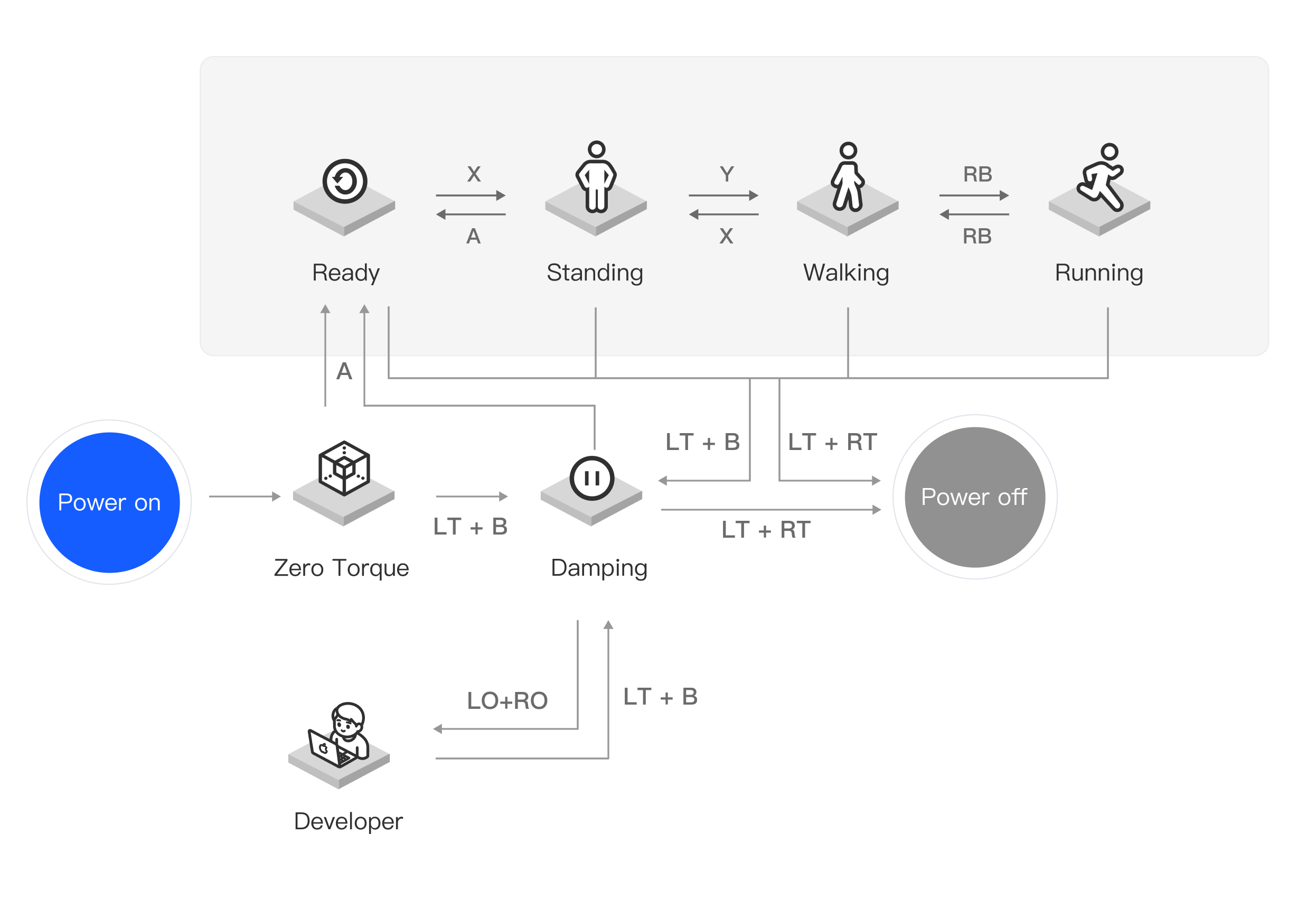
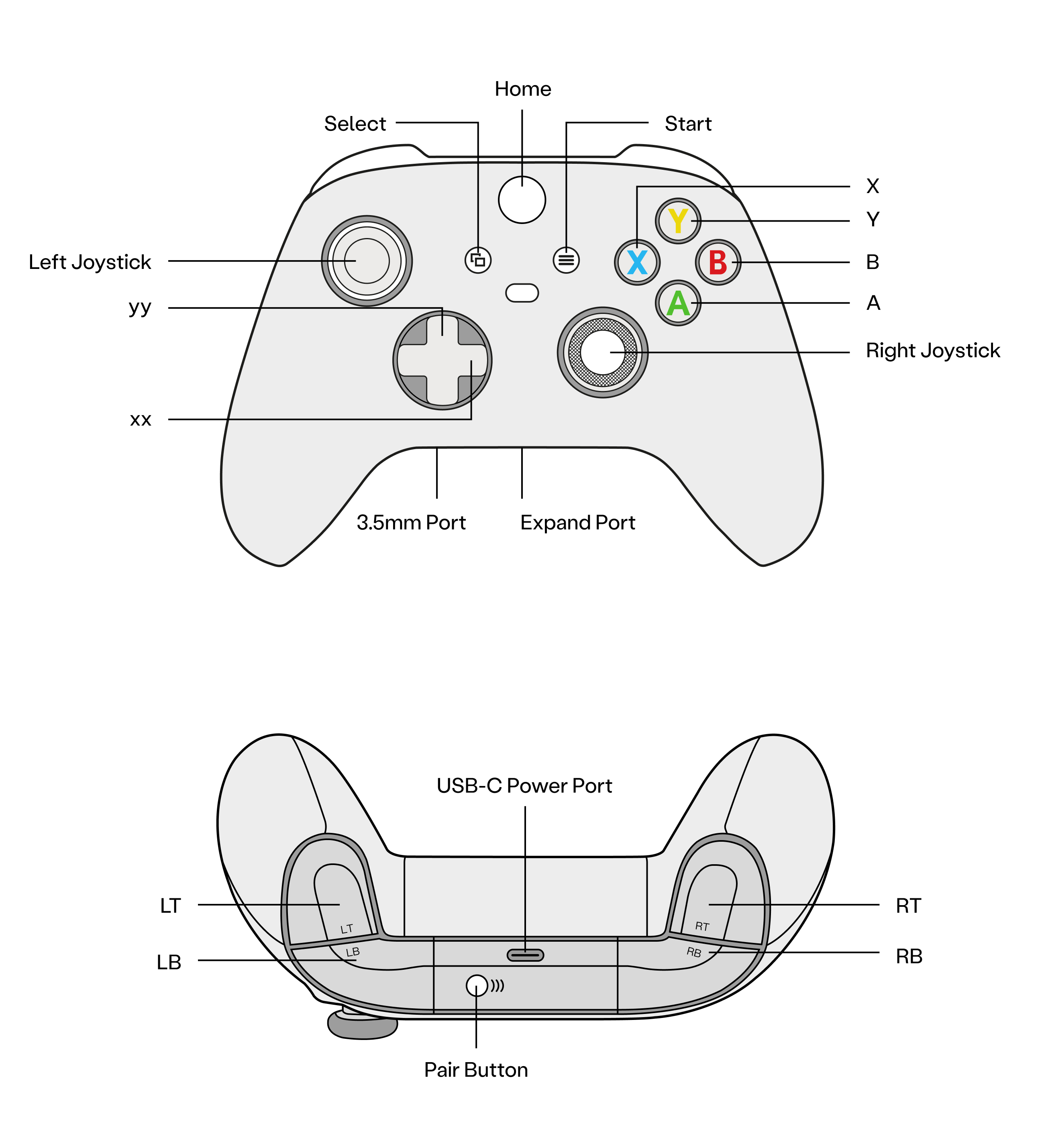
| 模式 | 按键 | 前序状态 | 功能描述 |
|---|---|---|---|
| 阻尼模式 | LT + B | 任意模式 | 任何模式可进入,用于安全停止动作或进入开发者模式 |
| 零位模式 | A | 阻尼/站立 | 进入零位模式,所有关节运动到固定位置并锁定 |
| 站立模式 | X | 零位/行走 | 进入站立模式,可执行预定动作、开启遥操或数据记录等功能 |
| RB | 站立 | 执行单个预设动作 | |
| 左摇杆水平方向 | 站立 | 控制机器人机身横滚方向姿态 | |
| 左摇杆竖直方向 | 站立 | 控制机器人机身俯仰方向姿态 | |
| 右摇杆水平方向 | 站立 | 控制机器人机身旋转方向姿态 | |
| 右摇杆竖直方向 | 站立 | 控制机器人机身高度 | |
| 十字键 → | 站立 | 开启遥操接收模式 | |
| 十字键 ← | 站立 | 退出遥操接收模式 | |
| RT + 十字键 ↓ | 站立 | 触发数据记录开始/结束,记录全部关节 + 手指位置数据 - 记录地址: /etc/pndbotics/pnd_adam_dds - 播放地址: /etc/pndbotics/pnd_adam_dds/Sources/motion |
|
| X | 行走 | 由行走模式切回站立模式 | |
| 行走模式 | Y | 站立/跑步 | 由站立模式进入行走模式,可以通过摇杆控制机器人的行走和旋转速度 |
| 左摇杆竖直方向 | 行走 | 控制机器人前进、后退速度 | |
| 右摇杆水平方向 | 行走 | 控制机器人偏航角度速度 | |
| 十字键 | 行走 | 控制机器人侧向位置补偿 | |
| RB | 跑步 | 由跑步模式切回行走模式 | |
| 跑步模式 | RB | 行走 | 由行走模式进入跑步模式,可以通过摇杆控制机器人的跑步和旋转速度 |
| 左摇杆竖直方向 | 跑步 | 控制机器人前进、后退速度 | |
| 右摇杆水平方向 | 跑步 | 控制机器人偏航角度速度 | |
| 十字键 | 跑步 | 控制机器人侧向位置补偿 | |
| 开发者模式 | LO + RO | 阻尼 | 由阻尼模式可进入,接收用户控制数据,实现自定义控制 |
| LT + B | 开发者 | 退出用户控制,切回阻尼模式 | |
| 连续短按3次 Start | 开发者 | 启动RL demo | |
| 长按5s Start | 开发者 | 退出RL demo | |
| 执行器下电 | LB+ RB | 任意模式 | 紧急情况可按下立即断电 |
PAC界面说明
在浏览器输入机器人IP:192.168.XX.XX(手柄背面获取)进入PAC界面。
基础功能
-
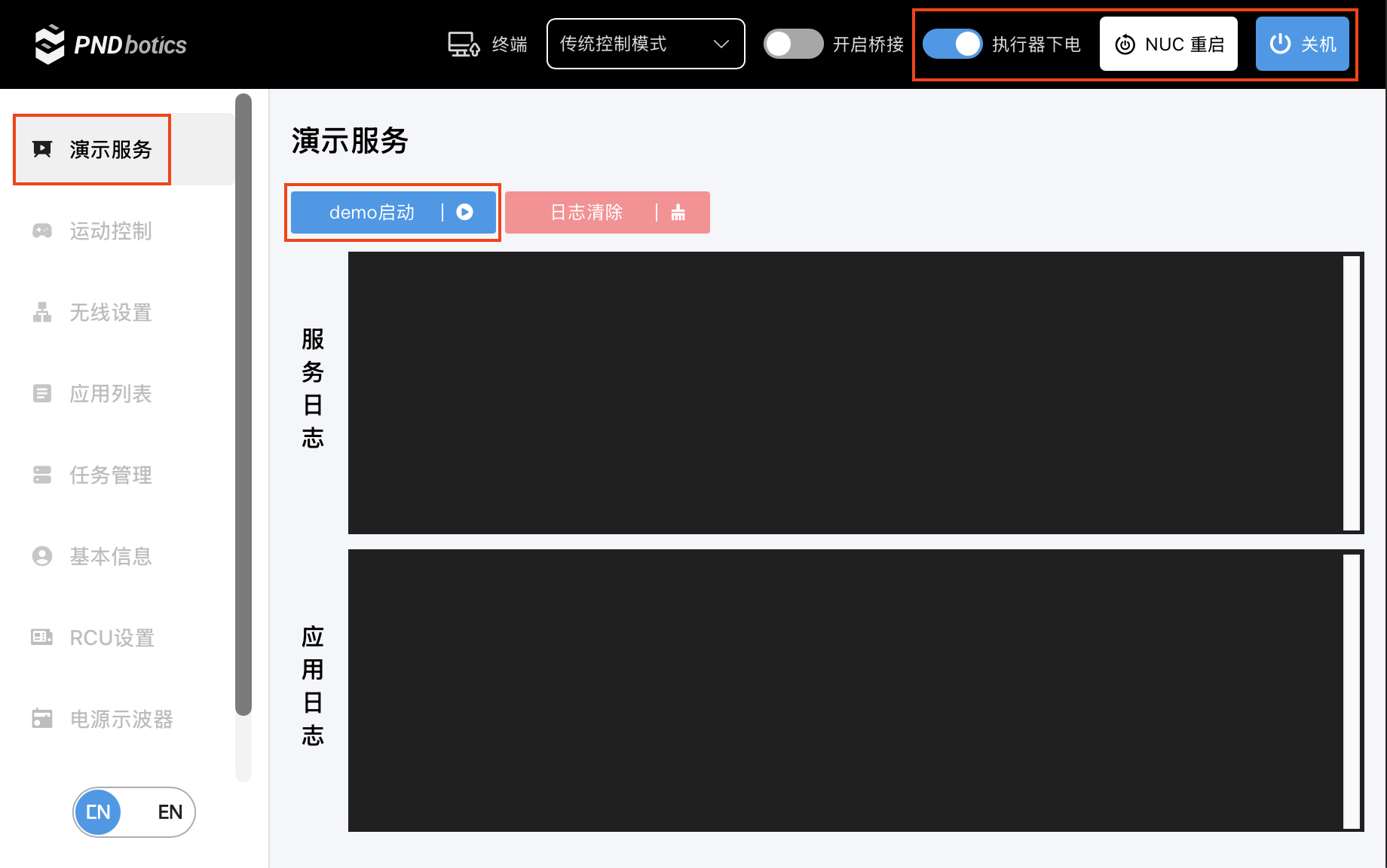
界面顶端提供了“执行器下电”,“NUC重启”,“关机” 等功能。
-
侧边栏“演示服务”中可查看服务日志,点击“demo启动”可重启demo程序。
运动控制
-
侧边栏“运动控制”中可选择进入不同模式,效果与手柄控制一致,模式逻辑详见上方 手柄操作说明。
-
机器人开机后自动进入"Damping"模式,保持机器人悬挂,点击"Zero Position"机器人姿态回到零位,放下悬挂绳使机器人双脚着地,点击"Standing"进入站立模式,此时可通过滑动横条菜单数值调节机器人姿态,“Roll”控制机器人机身横滚方向姿态,“Pitch”控制机器人机身俯仰方向姿态,“Yaw”控制机器人机身旋转方向姿态,“Base Height”控制机器人机身高度。
-
在"Standing"模式下可点击"Walking"进入行走模式,此时可使用手柄控制机器人动作,界面可显示实时运动速度。
-
在"Walking"模式下可点击"Running"进入跑步模式,此时可使用手柄控制机器人动作,界面可显示实时运动速度。
-
在“动作库”中点击选择预定动作名称,支持拖拽排序,选中后可点击“取消”重新选择,点击“播放”可控制机器人执行对应动作,点击“停止”可停止执行下一个动作。
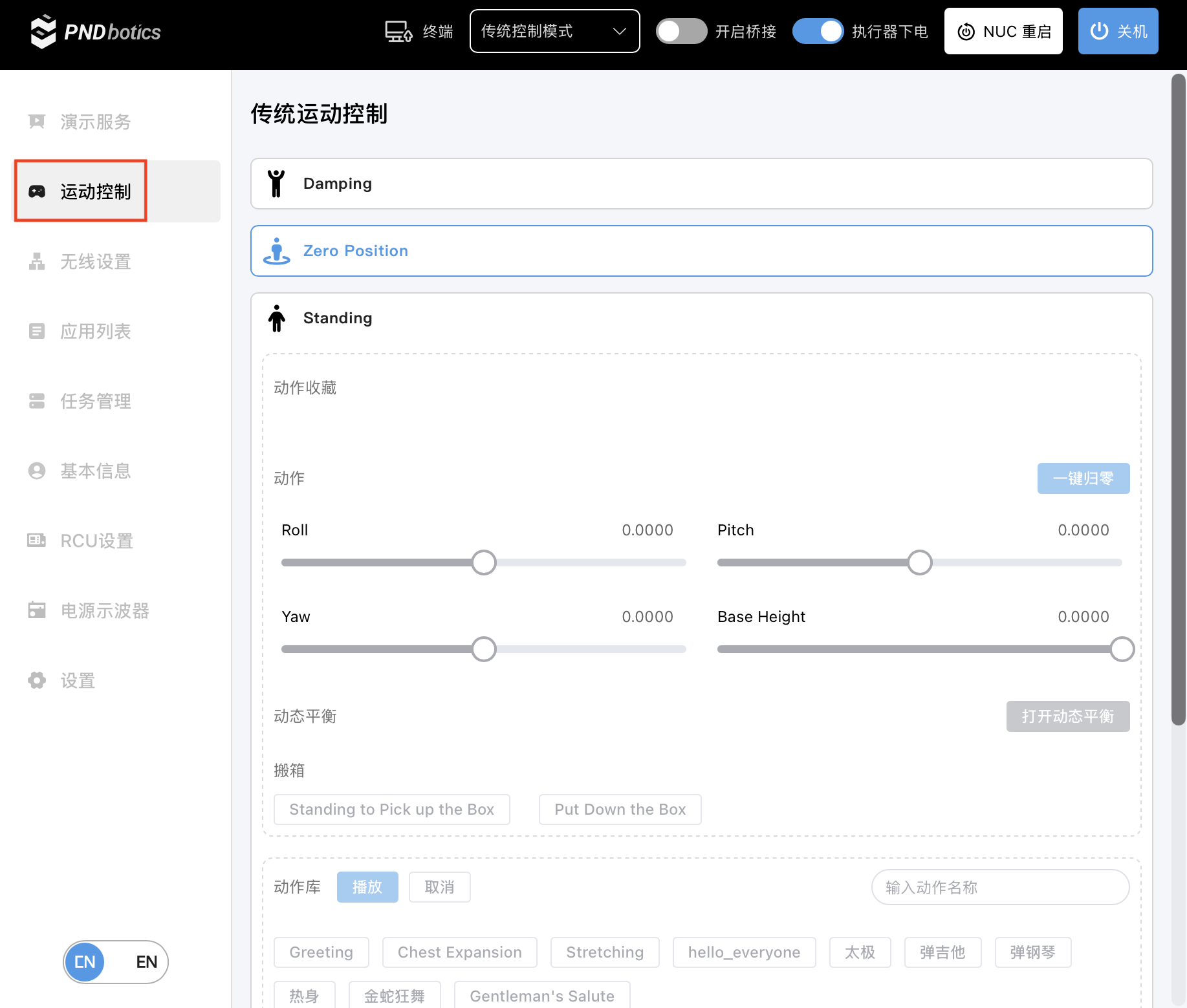
- 在"Standing"模式下收紧悬挂绳,点击"Damping"进入阻尼模式,升起悬挂绳使机器人双脚离地,此时在界面顶端点击模式标题可选择进入“开发者模式”:
请在"Damping"模式下进行切换,切换模式会使机器人关节失力,请确保机器人正确悬挂。从“开发者模式”进入“传统控制模式”同理。

-
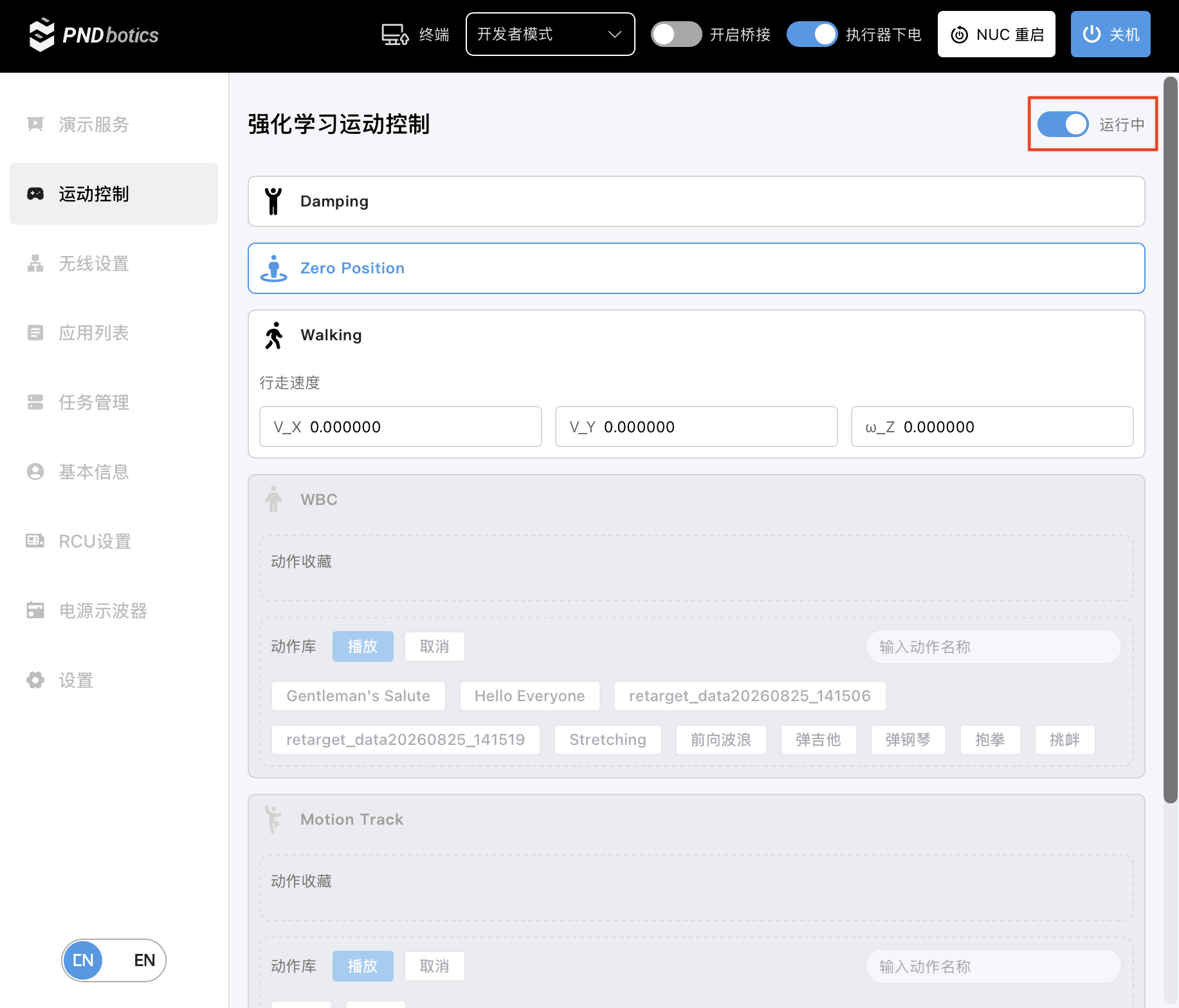
“强化学习运动控制”按钮关闭为普通开发者模式,可使用SDK进行开发,详见 快速开发(真机)。
-
“强化学习运动控制”按钮开启为启动RL demo,可使用强化学习模型进行运动控制。RL demo开启后,机器人自动进入"Damping"模式,保持机器人悬挂,点击"Zero Position"机器人姿态回到零位,放下悬挂绳使机器人双脚着地,点击"Walking"进入站走模式,此时可使用手柄控制机器人动作,与传统模式下的行走操作相同,详见 手柄操作说明,界面可显示实时运动速度。
提示
强化学习中的"Damping","Zero Position","Walking"免费开放。
"WBC","Motion Track","Jogging"为付费模型,请联系Support购买后使用。
- 强化学习模式下结束使用:在"Walking"模式下收紧悬挂绳,点击"Damping"进入阻尼模式,升起悬挂绳使机器人双脚离地。此时可关机或保持待机状态。
手柄配对
出厂设置默认已配对,开机自动连接。若需更换手柄重新配对,参考以下步骤:
- 长按手柄 配对键 至指示灯快速闪烁
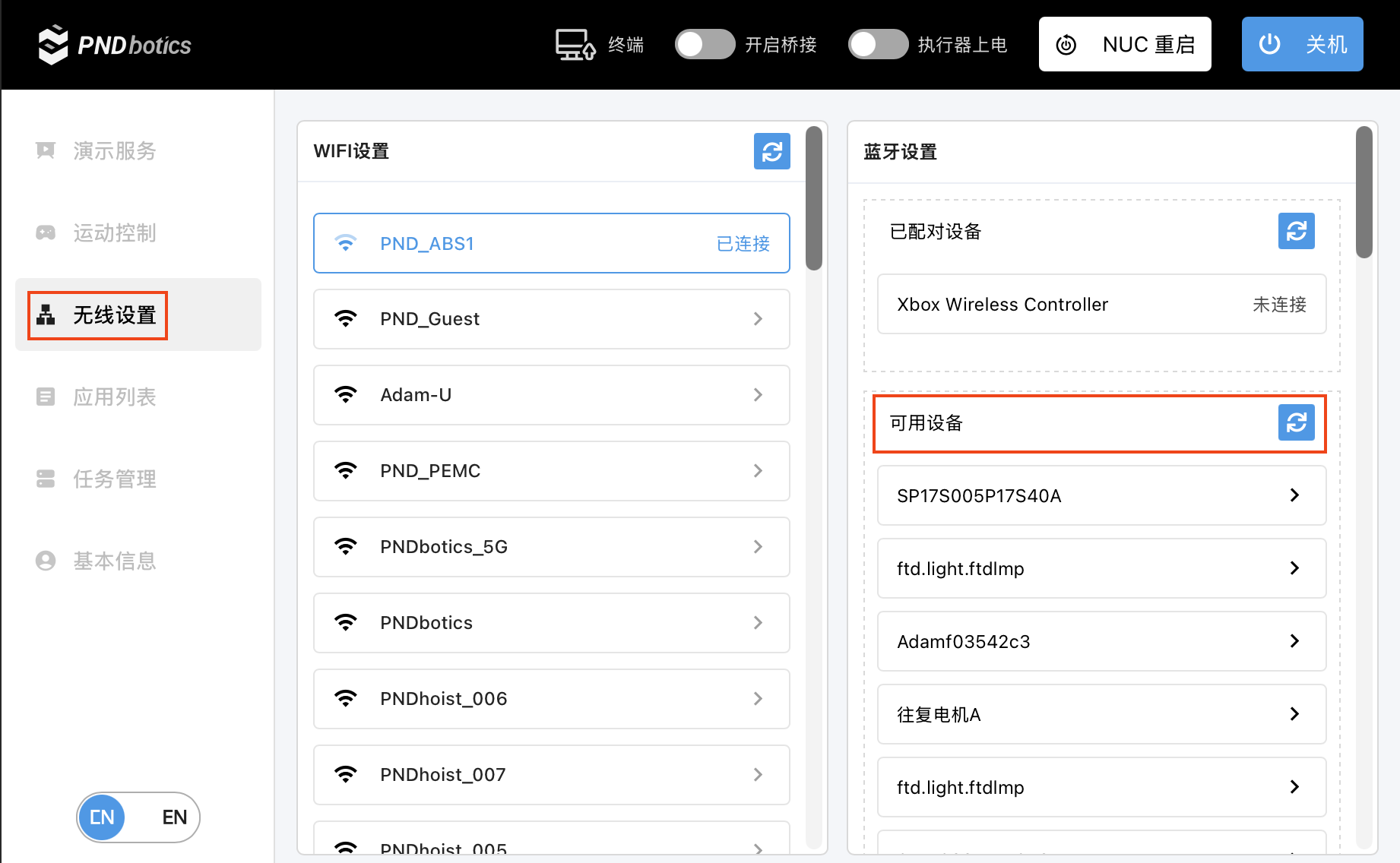
- 点击侧边栏“无线设置”,在“可用设备”一栏找到设备名称“Xbox Wireless Controller”,点击进行配对连接
最新修订日期: 2026-09-20