快速开始
开箱
两人分别站在机器人的头部和腰部位置。一人使用悬挂扣将 Adam 固定,另一人抬起机器人的腰部,将 Adam 从箱子中取出。
充电说明
注意
机器人初始可能低电量,使用前必须充满电。
- 充电器先插电源,再将插头接入机器人充电口。
- 调节充电器旋钮,选择10A 电流(建议值)。
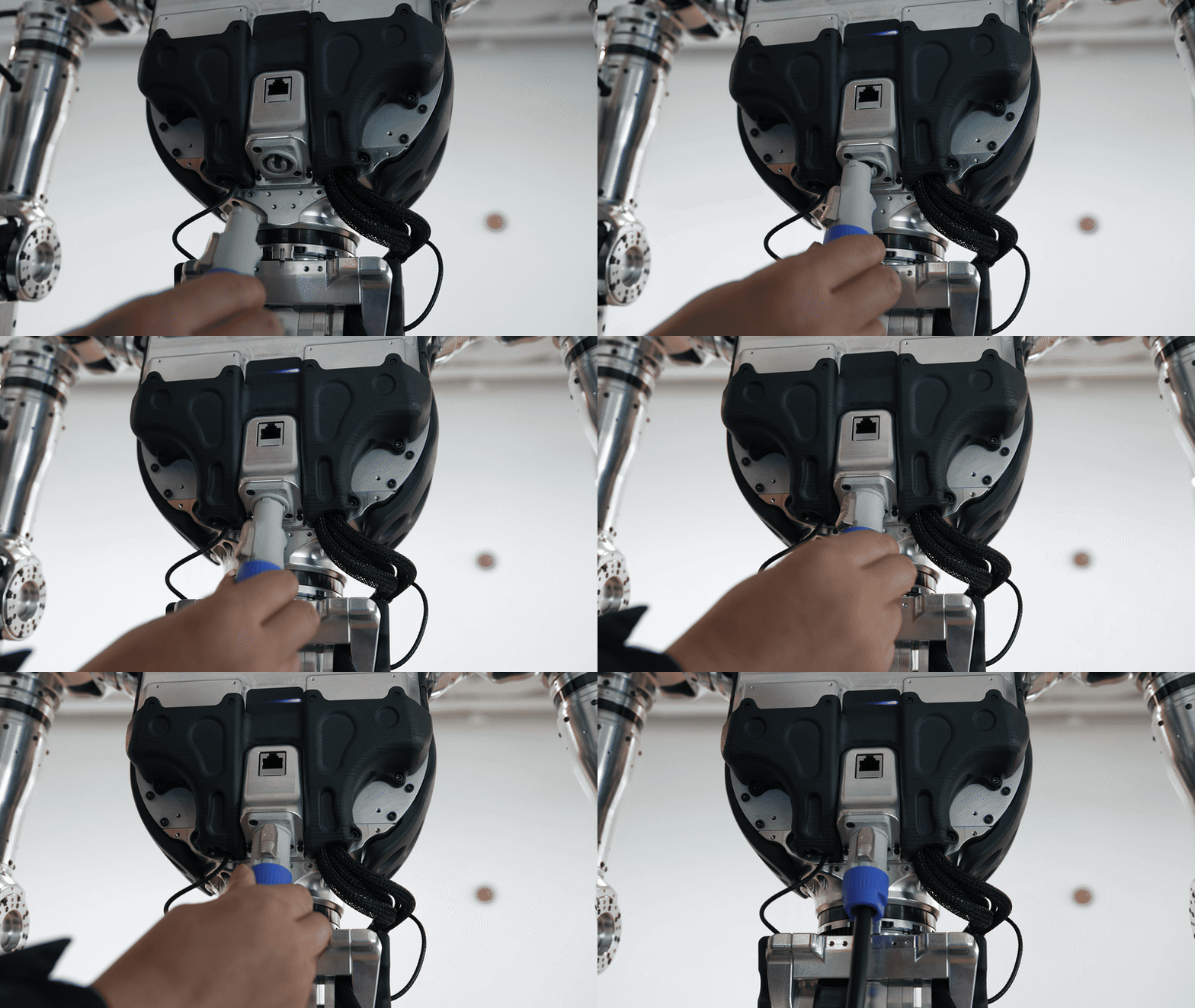
开机流程
注意
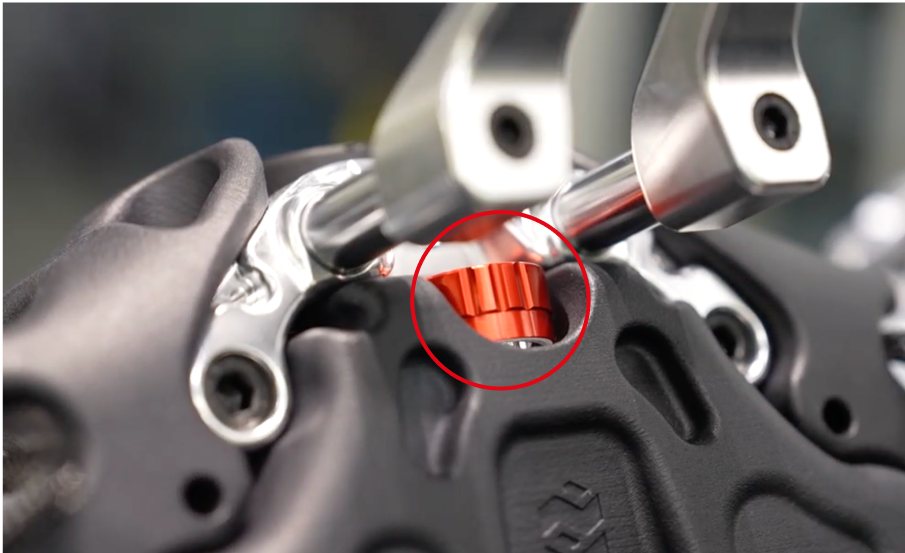
紧急情况优先按遥控器 LB + RB 键断电,再按机身红色急停按钮。
Step1: 全身检查
检查执行器连接线是否牢固,确保机身红色急停按钮弹起。
Step2: 网络连接
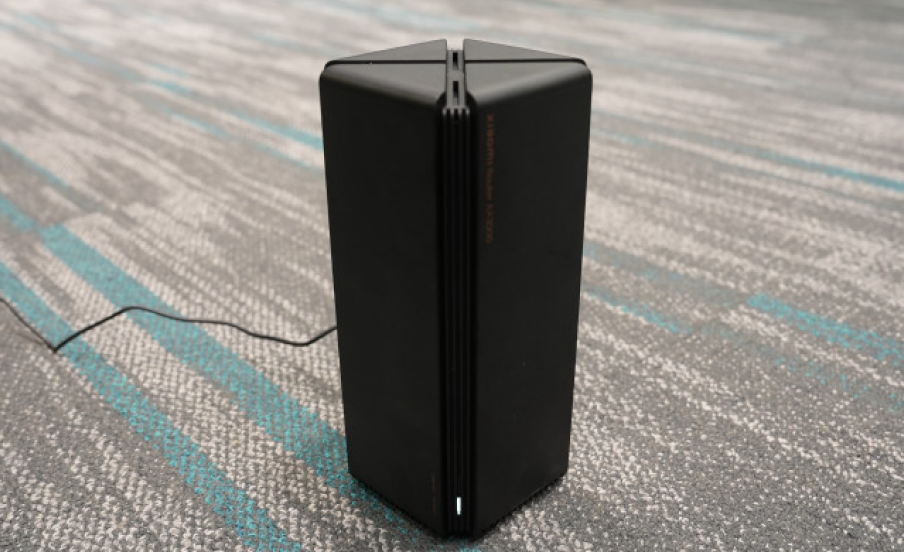
使用网线插入PND路由器 WAN 口,接通电源后等待 30s,路由器指示灯由红变白表示连接成功。
用户计算机连接路由器 Wi-Fi:
名称: pndbotics
密码: pnd1234567
Step3: 启动上电
Step3.1: RCU启动
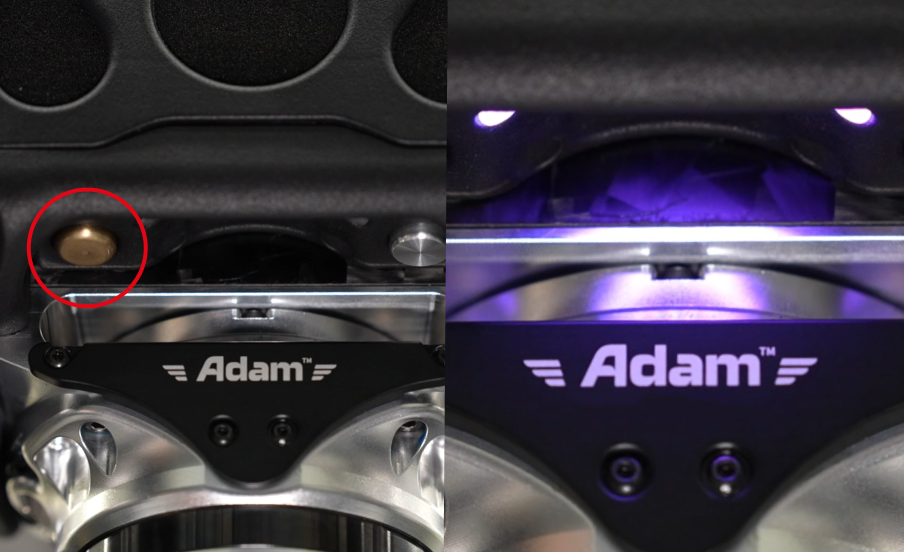
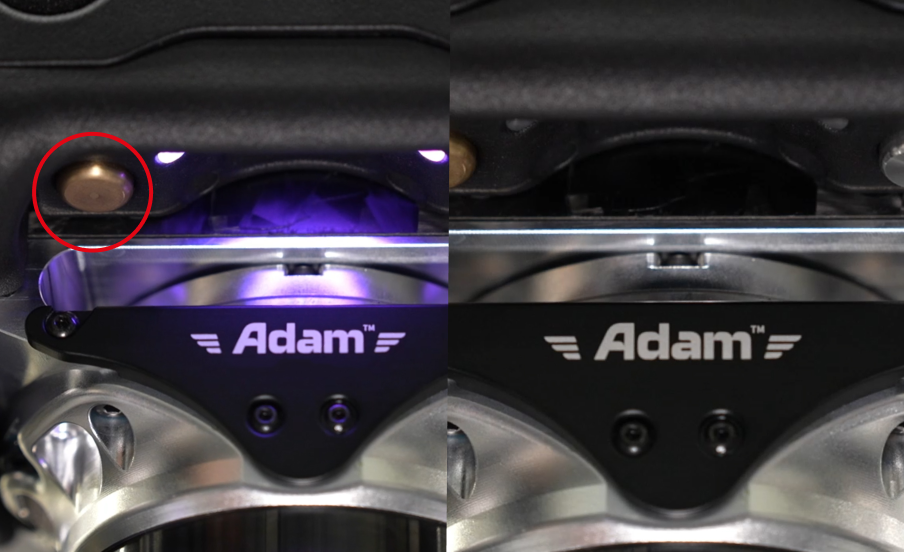
短按(1s)机身胸部电池盖下方左侧金色按钮,此时出现的两种情况可判断RCU固件版本:
-
若RCU指示灯紫色快速呼吸,表示RCU启动成功,FW_version < v0.3.0。
-
若RCU指示灯未亮起,表示RCU启动失败,FW_version ≥ v0.3.0。
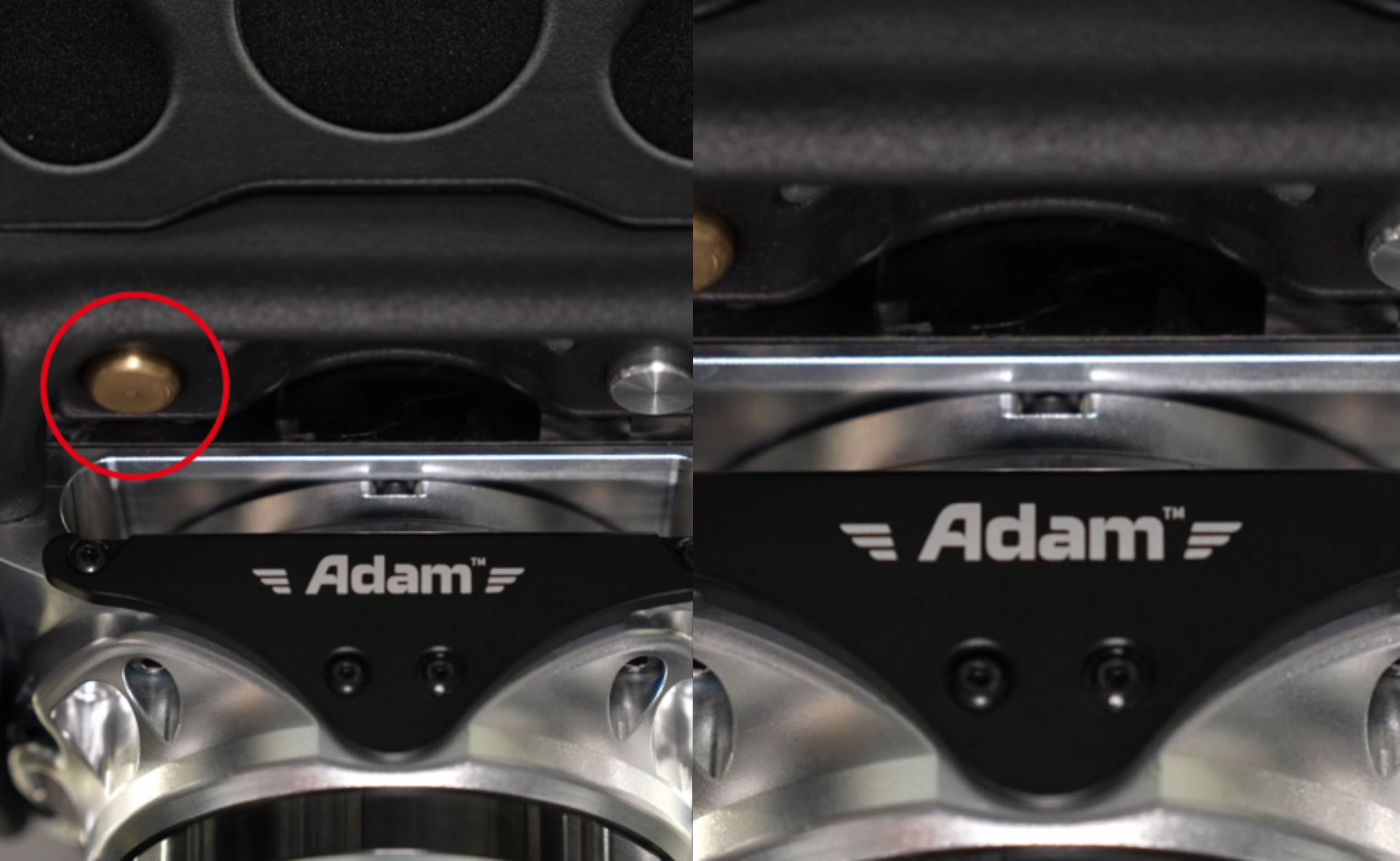
请选择对应版本
Step3.2: NUC启动
-
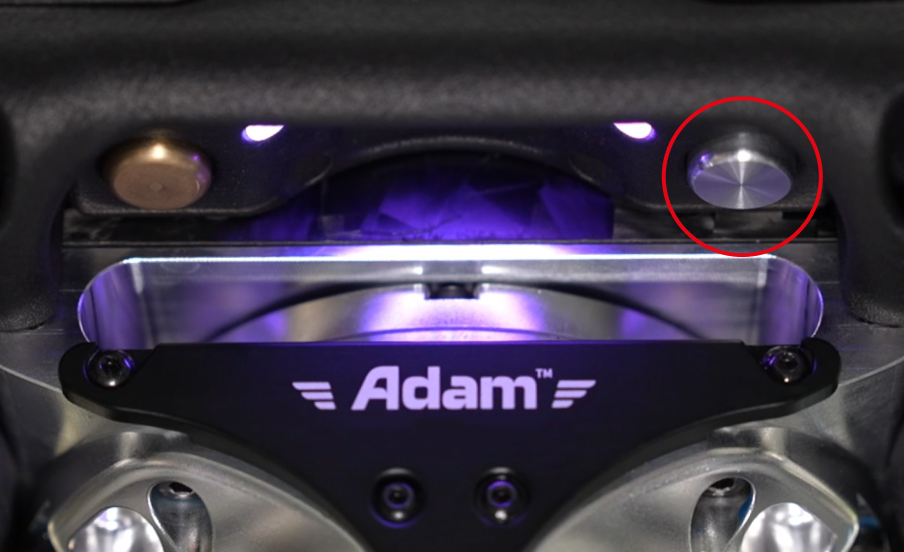
短按机身胸部电池盖下方右侧银色按钮启动NUC。
-
等待约20s后RCU指示灯紫色慢速呼吸,表示NUC启动成功,通信正常。
Step3.3: 软件升级 若已完成升级可跳过。
Step3.4: 执行器上电
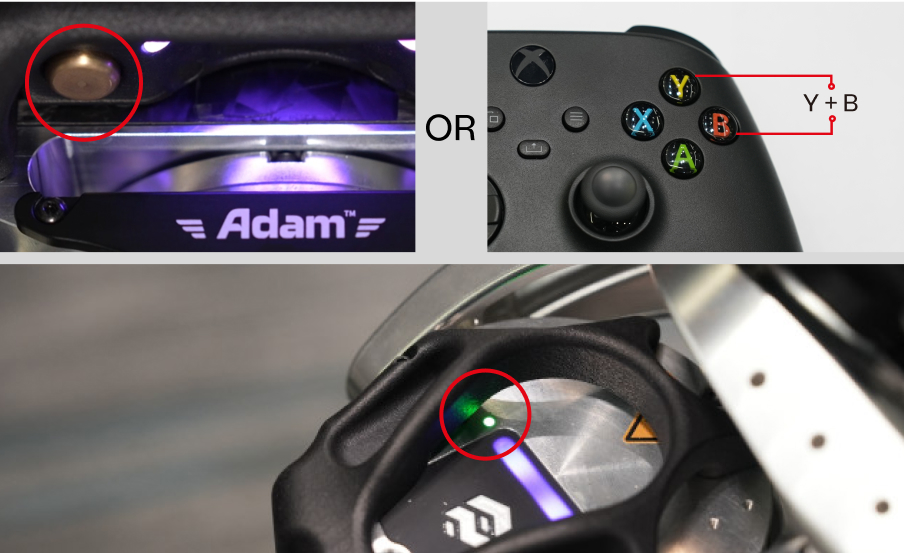
短按金色按钮 或 同时按遥控器 Y + B 键。
等待 7-8s,执行器指示灯紫色慢速呼吸、执行器以太网状态灯绿色常亮,表示执行器上电成功,通信正常。
Step3.5: Demo启动(两个服务)
Step3.5.1: 启动 pnd_service_dds
在用户计算机上打开一个终端,使用ssh连接NUC,启动服务:
# 将XX.XX替换为实际IP地址,位于遥控器手柄背面
ssh pnd-humanoid@192.168.XX.XX
# 输入初始密码:pndxyz
cd ~/Documents/adam_u_deploy/pnd_service_dds
sudo ./run.sh

✅ 当终端出现 系统初始化完成,进入主循环 时,表示服务已启动。
Step3.5.2: 启动 pnd_adam_dds
在用户计算机上打开一个新的终端,使用ssh连接NUC,启动服务:
# 将XX.XX替换为实际IP地址,位于遥控器手柄背面
ssh pnd-humanoid@192.168.XX.XX
# 输入初始密码:pndxyz
cd ~/Documents/adam_u_deploy/pnd_adam_dds
sudo ./run.sh
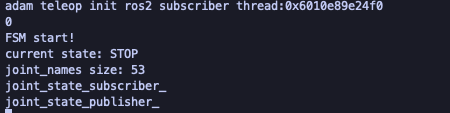
✅ 当终端出现 FSM start! 时,表示服务已启动。完整的Demo启动成功,机器人进入阻尼模式,可进行真机控制。
一键启动
长按3s机身胸部电池盖下方左侧金色按钮,RCU指示灯紫色慢速呼吸
等待10s,机器人全身执行器指示灯紫色慢速呼吸且执行器以太网状态灯绿色快速闪烁,表示Demo启动成功,机器人进入阻尼模式,可进行真机控制。
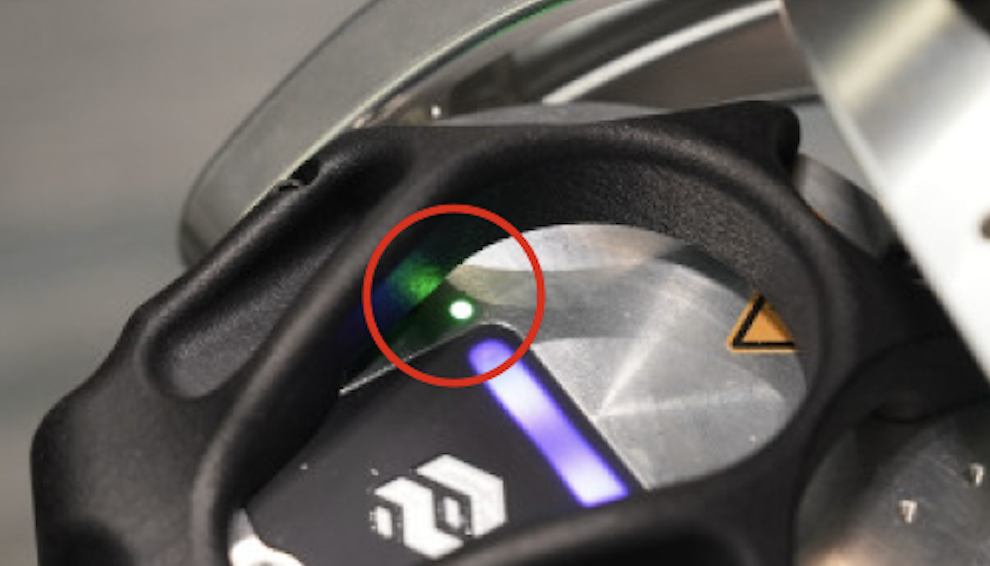
提示
- 指示灯未亮:检查急停开关是否弹起。
- 指示灯变红:短按金色按钮执行器下电,再次短按重新上电。
真机控制
- 按遥控器 Home 键开机,指示灯稳定亮起后,表示自动连接完成。
- 按遥控器 A 键进入零位模式,在零位模式中按遥控器 X 键进入动作模式,按遥控器 RB 键执行预设动作(每次按下触发下一个动作)
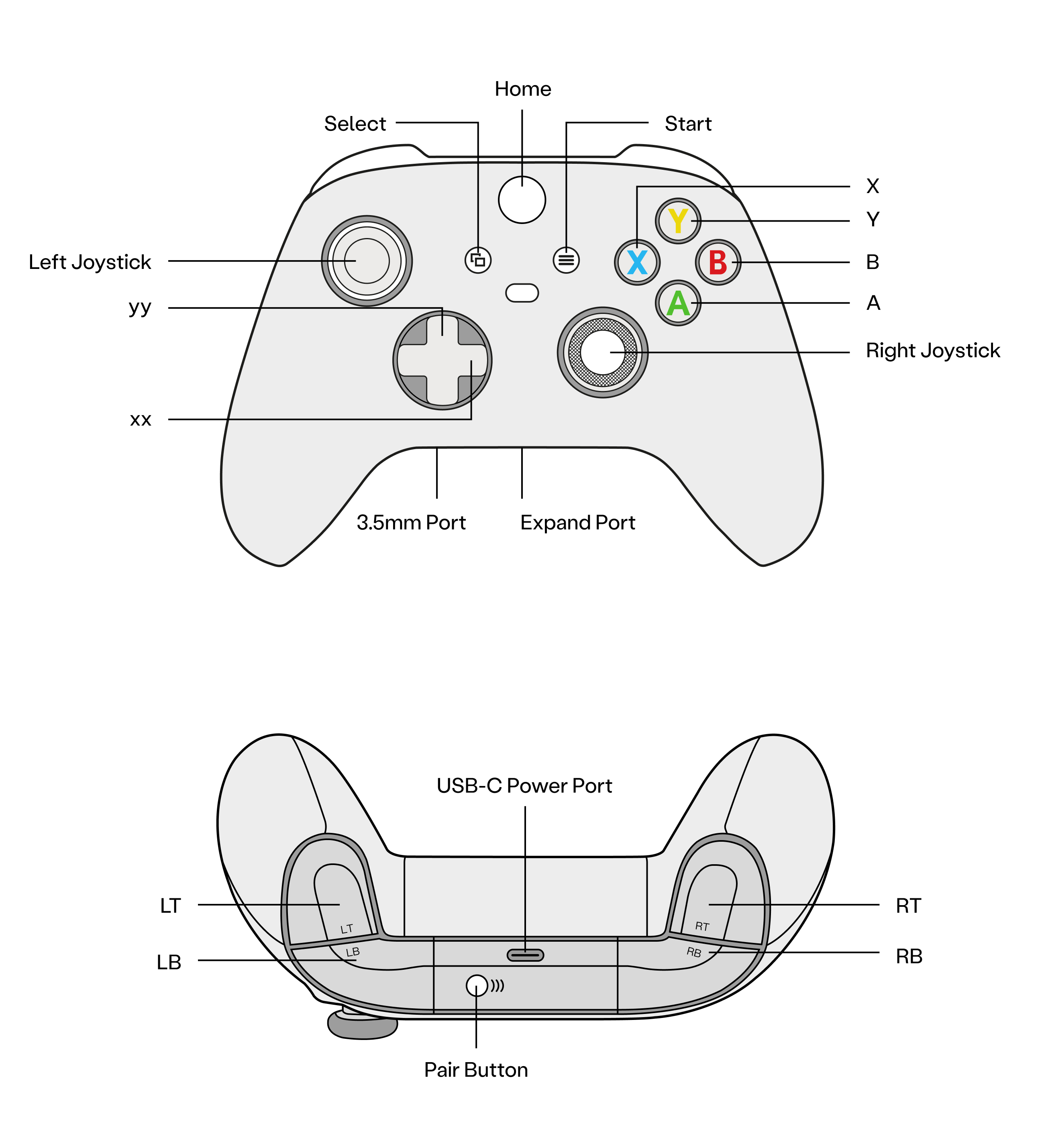
更多操作与模式说明参考 遥控器说明
关机流程
Step1: 阻尼模式
在零位模式下,短按遥控器组合键 LT+B 键进入阻尼模式。
Step2: 关机
长按机身金色按钮6s,紫色RCU指示灯熄灭,表示关机成功。
电池管理
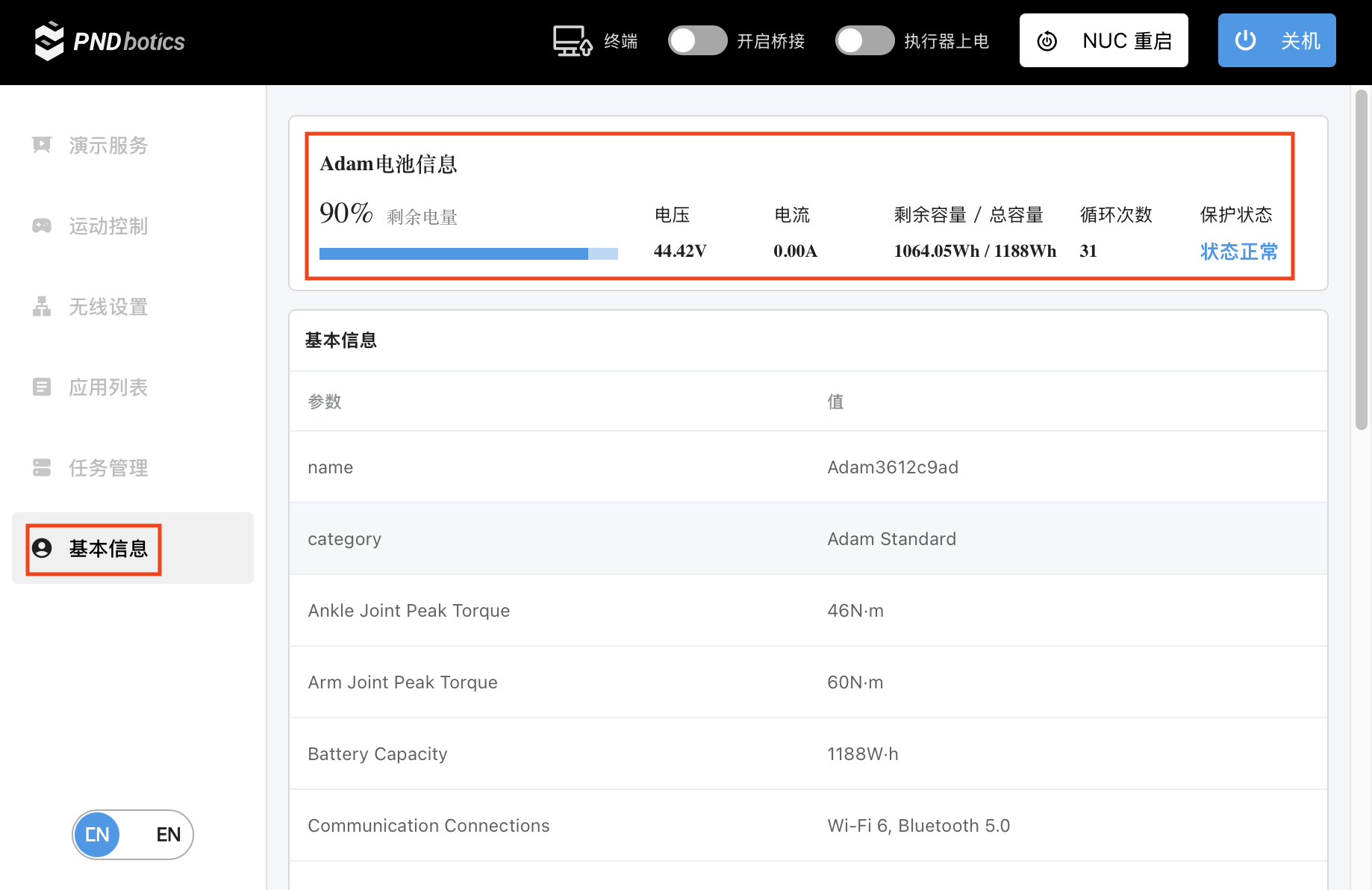
- 保持机器人开机,电脑连路由器 Wi-Fi(与机器人同网络)。
- 浏览器输入机器人IP:
192.168.XX.XX(遥控器背面获取)进入PAC界面。 - 在“基本信息”中查看电池电量。
底座升降台操作
升降操作
按住🔼键控制升降台上升,松开停止,可在三位数码管上看到高度(显示的数字)的增加。
按住🔽键控制升降台下降,松开停止,可在三位数码管上看到高度(显示的数字)的降低。
记忆模式
在高度显示界面,短按 S 键,高度值开始闪烁显示,此时按数字键(1、2、3、4)即可将 当前高度记录到对应位置。若闪烁显示 6s 内无数字键按下,则退出记忆模式。 在高度显示界面,按数字键即可调用其对应的高度,升降台将自动运行到对应位置。
最新修订日期: 2026-01-29